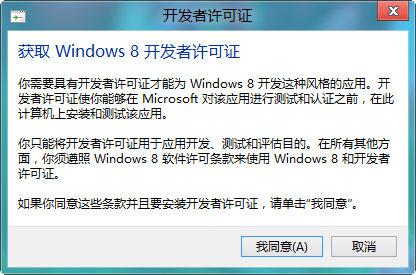
Windows 8 預設僅允許安裝經過微軟認證的應用商店應用。若想安裝第三方未簽名的 Metro 應用(側載),需取得開發者授權。本文介紹使用「Win8 優化大師」內建的一鍵越獄功能,輕鬆完成開發者授權獲取,並附贈第三方 Metro 音樂播放器 K-Music 安裝示範。
一鍵越獄操作步驟
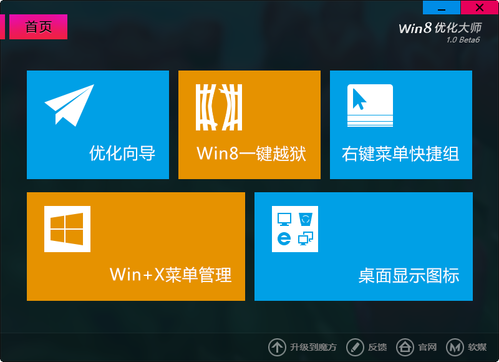
- 下載並執行 Win8 優化大師(綠色免安裝)。
- 點擊介面中的「Win8 一鍵越獄」圖示。
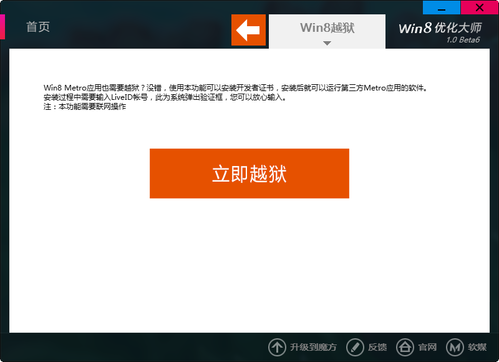
- 點選「立即越獄」,工具會自動將當前 Microsoft 帳戶升級為開發者授權帳戶(原理為向微軟授權伺服器申請企業/開發者憑證)。
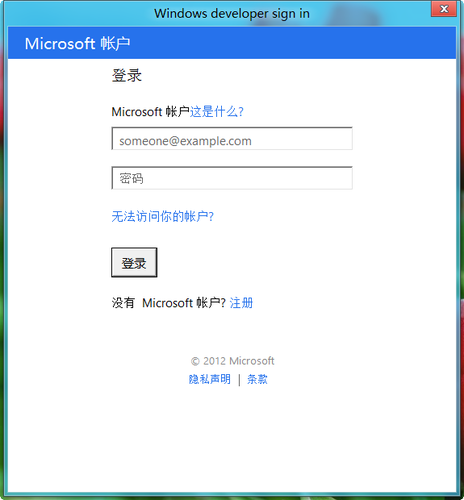
- 彈出 Microsoft 帳戶登入視窗,輸入帳號密碼。
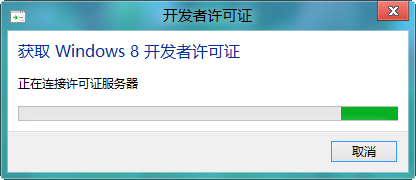
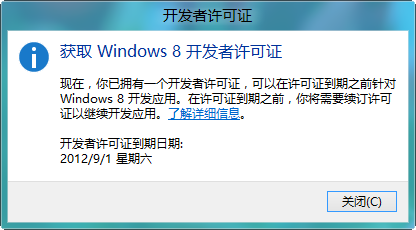
- 等待連線授權伺服器,成功後顯示授權有效期(通常 30 天,到期可續訂)。
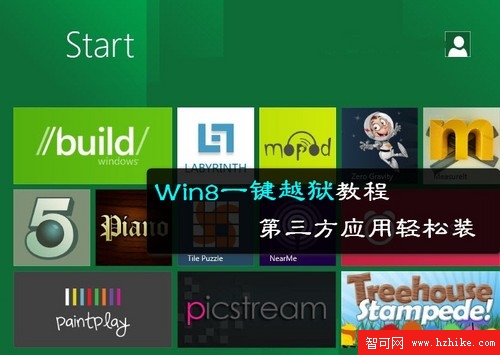
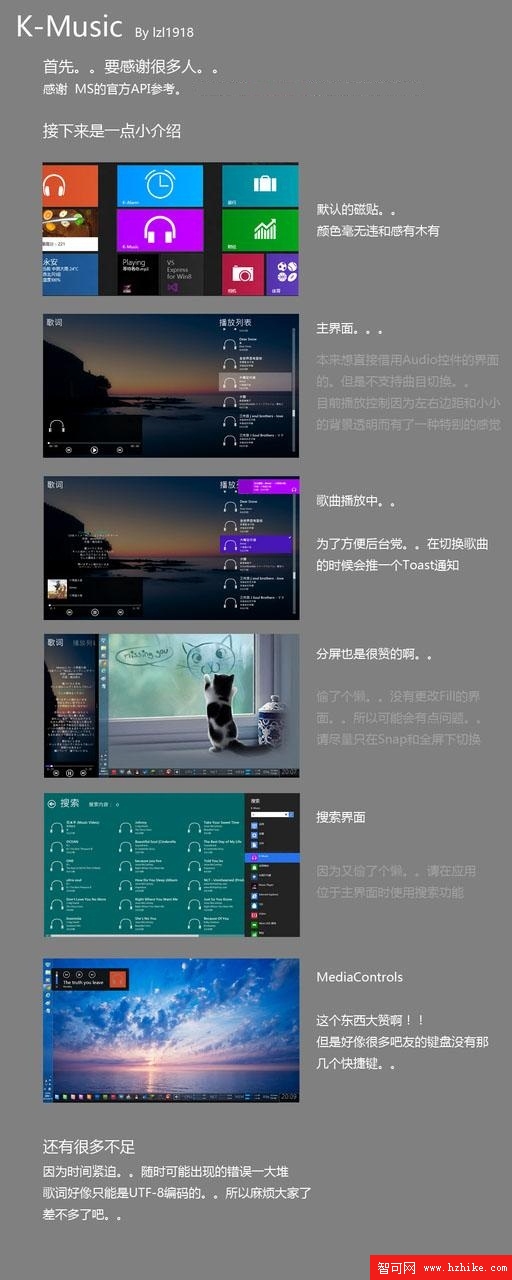
第三方 Metro 應用安裝示範:K-Music 播放器
越獄成功後,即可安裝未經應用商店審核的 .appx 應用。以 K-Music 為例:
- 下載並解壓 K-Music 套件。
- 右鍵點擊
.ps1 PowerShell 腳本檔,選「使用 PowerShell 執行」。
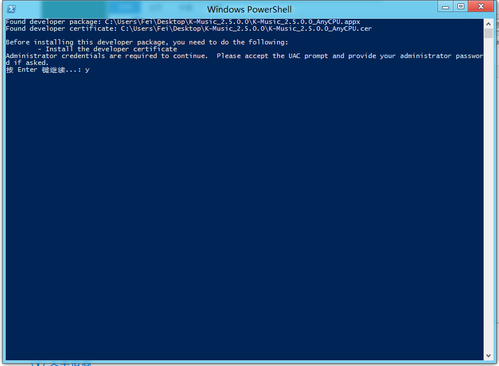
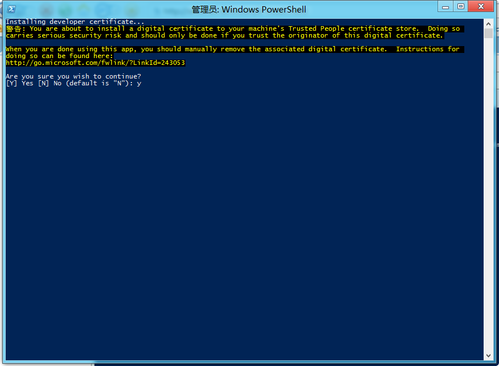
- 過程中提示輸入 Y 確認安裝,全部輸入 Y 並按 Enter。
- 安裝完成後,開始畫面會出現 K-Music 磚塊。
使用提醒
- 音樂檔案必須加入「音樂庫」才能被掃描識別。
- 歌詞檔需為
.lrc 格式、UTF-8 編碼、與音樂同檔名、放置同資料夾。
- 支援全選匯入、搜尋功能,介面華麗流暢,極具 Metro 風格美感。
- 授權到期前可重複執行越獄工具續訂,無需重裝系統。
注意:越獄僅開啟側載權限,不影響系統穩定性與安全更新。請勿安裝來源不明的應用,以免惡意軟體風險。