Windows 8 內建「檔案歷程記錄」功能,可自動將桌面、文件庫、連絡人、照片、收藏夾等個人資料備份至外接硬碟或網路位置。備份版本保留機制讓您在檔案遺失、系統損壞時輕鬆還原舊版本。本文詳細說明啟用、設定、進階選項與還原操作流程。
啟用檔案歷程記錄
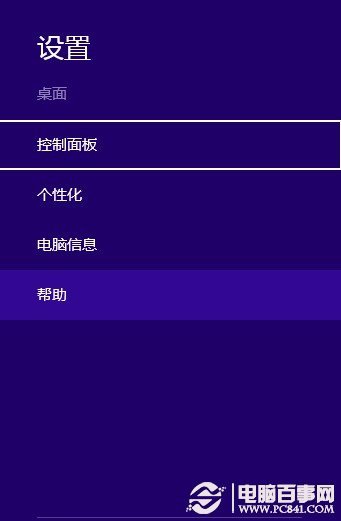
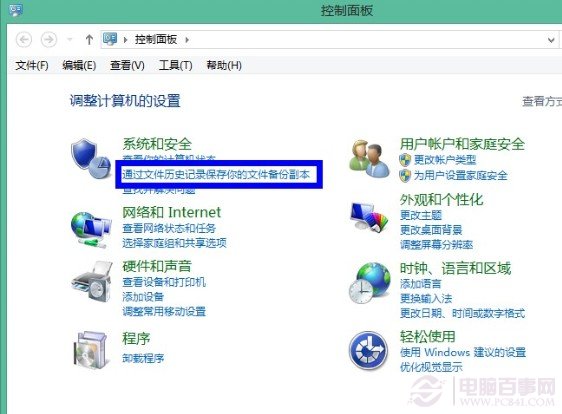
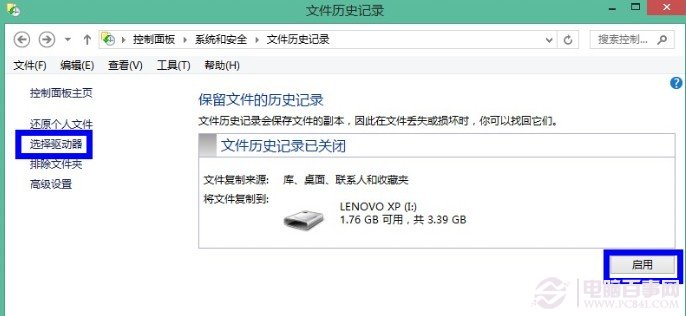
- 按 Win+I 開啟設定 Charms,選擇「控制台」→「系統與安全性」→「使用檔案歷程記錄儲存檔案備份副本」。
- 插入外接儲存裝置 (建議 8GB 以上),系統偵測到裝置後,點選「開啟」即開始首次備份。
確認備份位置與資料結構
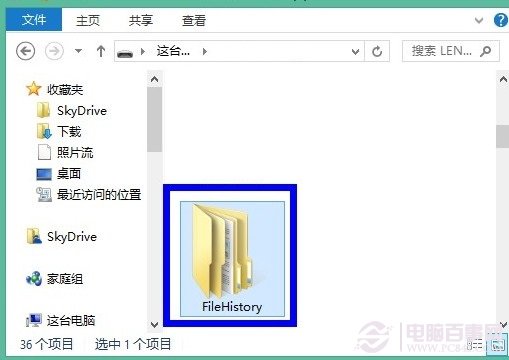
啟用後,外接裝置根目錄會出現 FileHistory 資料夾,內含依使用者帳號、電腦名稱分層的備份資料。每次備份會建立時間戳記子資料夾,僅儲存變更部分,節省空間。
進階設定調整
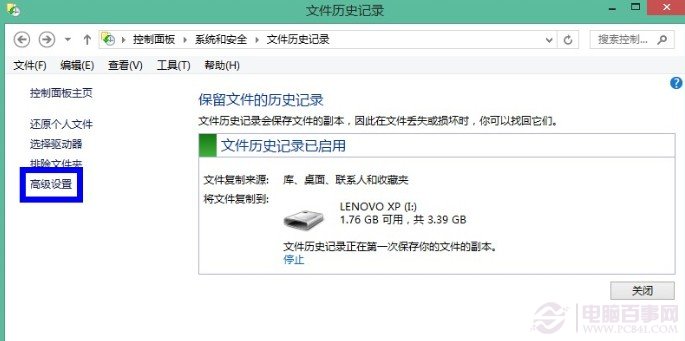
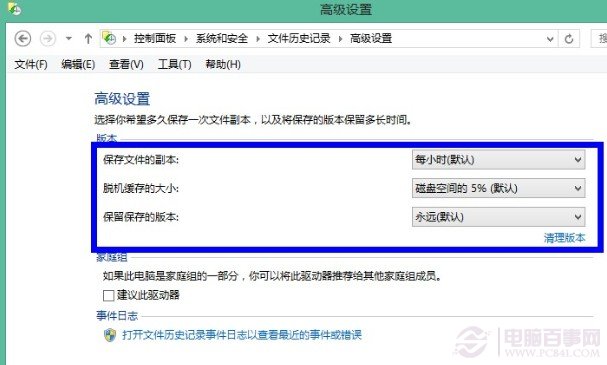
點選左側「進階設定」可自訂:
- 備份頻率: 每 10 分鐘至每天一次 (預設每小時)。
- 離線快取大小: 未連接備份裝置時,本地暫存變更的空間上限 (預設 5%)。
- 版本保留: 永久、直到空間不足、或指定月數 (如 3 個月、1 年)。
還原個人檔案
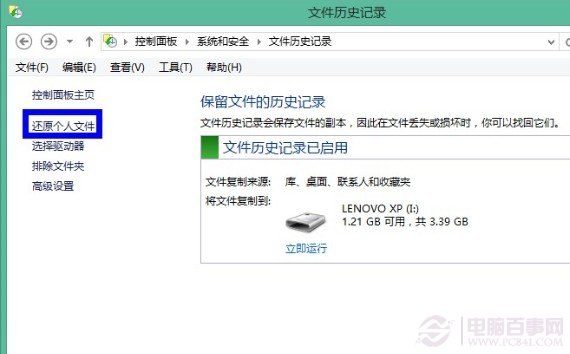
- 於檔案歷程記錄主介面點選左側「還原個人檔案」。
- 瀏覽時間軸選擇欲還原版本,可針對單一檔案、資料夾或整個庫還原。
- 點選綠色還原按鈕,選擇「取代目的地檔案」或「比較資訊後決定」。
使用建議
- 外接硬碟建議專用於備份,避免頻繁拔插導致備份中斷。
- 定期檢查備份狀態,確認重要資料確已納入版本歷程。
- 系統磁碟空間緊張時,可調整「離線快取大小」或縮短「版本保留」期限。
小結: 檔案歷程記錄是 Windows 8 保護個人資料的利器,設定簡單、自動化程度高。善用此功能,配合雲端同步 (OneDrive),可構建雙重備份防線,有效降低資料遺失風險。