Windows XP Windows 7 Windows 2003 Windows Vista Windows 綜合教學 Linux 系統教學
Windows 10 Windows 8 Windows 2008 Windows NT Windows Server 電腦軟體教學

Windows 8 應用商店安裝騰訊 QQ 完整流程:從社交分類到登入聊天圖文教學

編輯:Win8 系統基礎知識

騰訊 QQ 已上架 Windows 8 應用商店。本文記錄從開啟商店、瀏覽社交分類、搜尋 QQ、安裝、Microsoft 帳號登入、至啟動登入聊天的完整 9 步驟圖文流程。

安裝流程

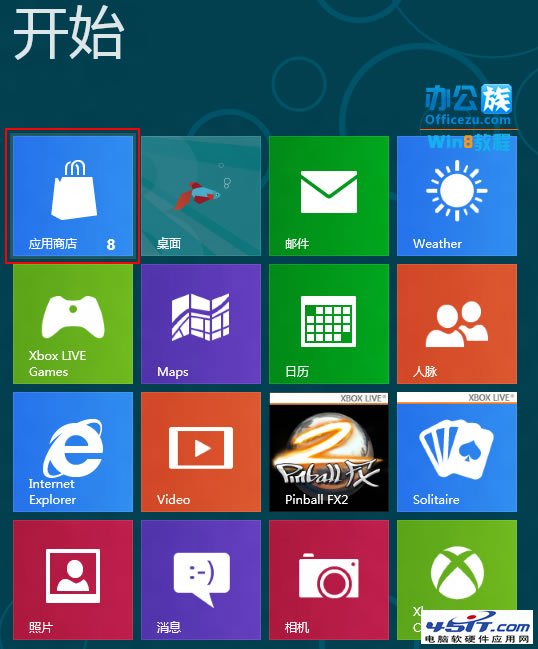
  1. 開始畫面點擊「應用商店」。
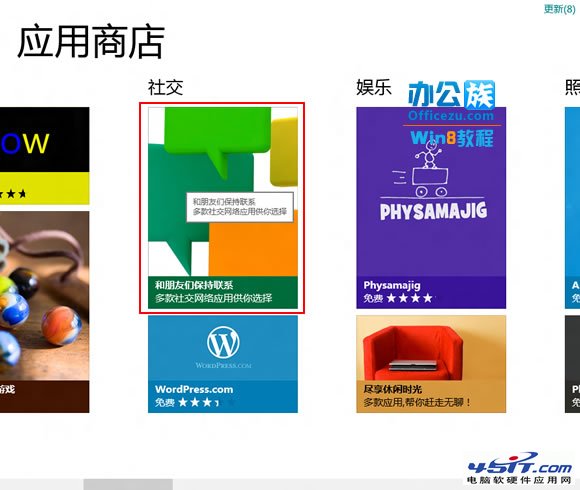
  2. 選擇「社交」→「與朋友保持聯繫」。
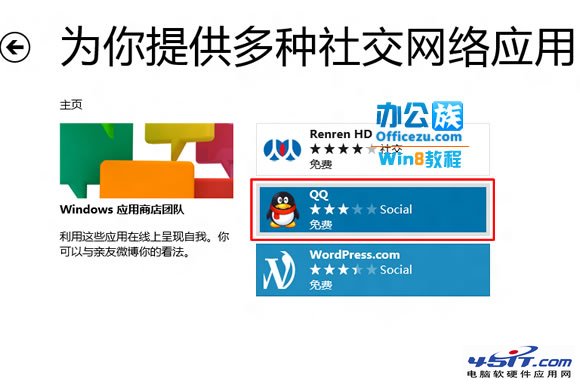
  3. 找到 QQ 圖示點擊進入。
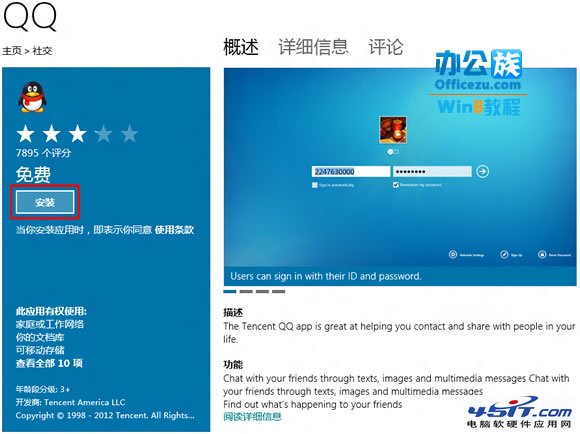
  4. 點擊左側「安裝」按鈕。
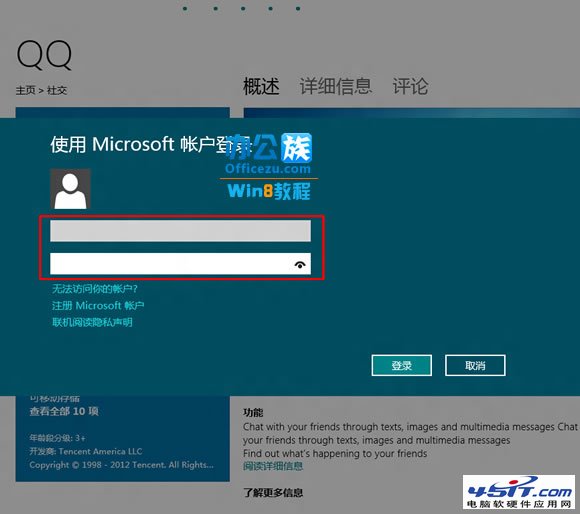
  5. 登入 Microsoft 帳號 (無帳號可註冊)。
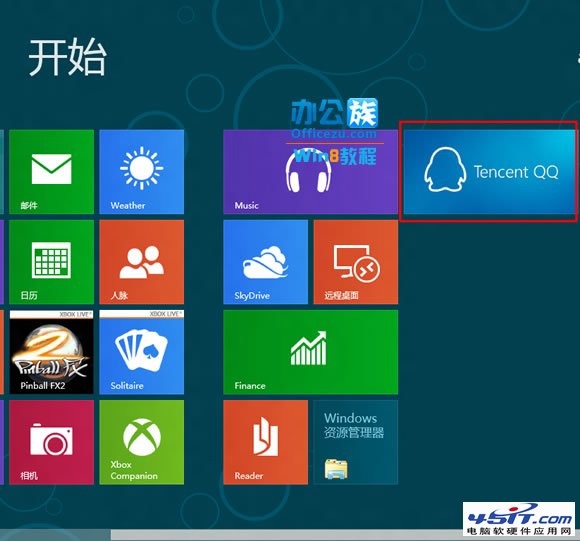
  6. 返回開始畫面,出現「Tencent QQ」磚。
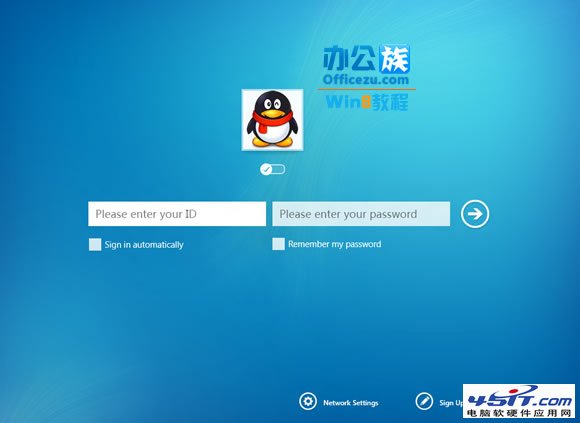
  7. 點擊啟動 → 登入 QQ 號碼密碼。
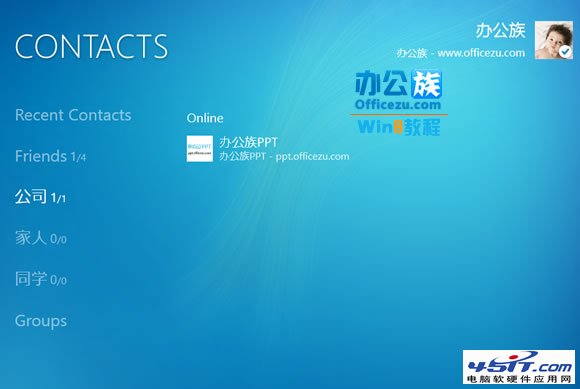
  8. 進入好友列表介面。
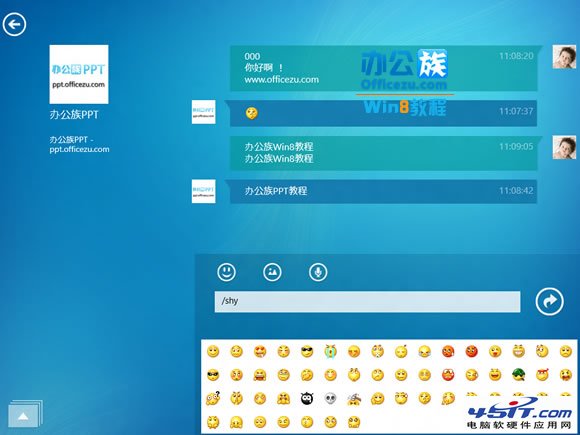
  9. 開啟聊天視窗開始使用。

應用商店首頁

社交分類

QQ 應用頁面

安裝按鈕

Microsoft 帳號登入

開始畫面 QQ 磚

QQ 登入介面

好友列表

聊天介面

Metro 版 QQ 介面簡潔,適合觸控操作,支援基本聊天、表情、傳圖功能。

Copyright © Windows教程網 All Rights Reserved