Windows XP Windows 7 Windows 2003 Windows Vista Windows 綜合教學 Linux 系統教學
Windows 10 Windows 8 Windows 2008 Windows NT Windows Server 電腦軟體教學

最詳細 Win8 安裝圖文教學:硬碟安裝、USB 安裝、光碟安裝三大法手把手教學

編輯:Win8 系統基礎知識

Windows XP 終了支援,許多用戶升級 Win8 卻不知如何安裝。本文提供最完整的三種安裝方式圖文教學:硬碟直裝 (Ghost)、USB 開機安裝 (大白菜/老毛桃 PE)、傳統光碟安裝,手把手教會你從零開始裝系統。
方法一:硬碟安裝 (適用已有作業系統環境)

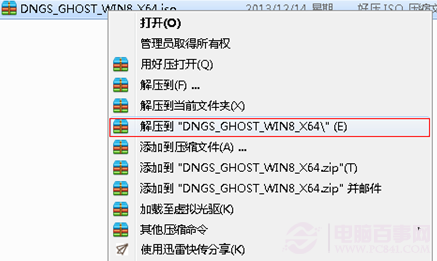
  1. 下載 Win8 Ghost ISO → 右鍵解壓縮 (勿放含中文路徑)。
    解壓 ISO
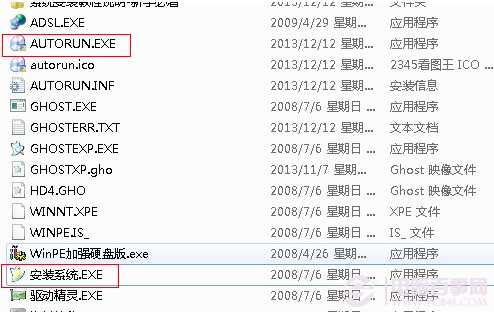
  2. 開啟解壓資料夾 → 執行 autorun.exe 或「安裝系統.exe」。
    執行安裝程式
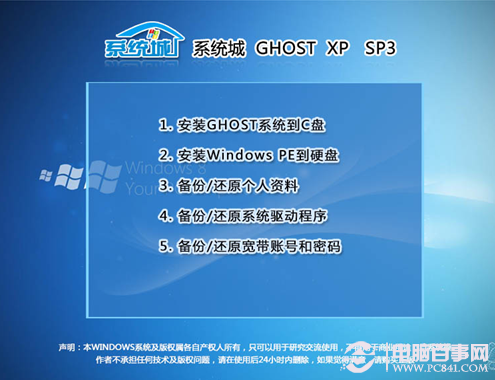
  3. 介面選「安裝 GHOST 系統到 C 槽」 → 確認選項 → 確定 → 同意重開機。
    選擇安裝目標
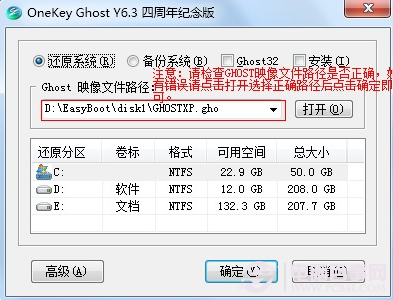
    確認安裝選項
  4. 自動進入 DOS 環境還原映像,5-10 分鐘完成 → 重開機進入桌面。
    注意:GHO 檔必須放在非 C 槽分區;安裝路徑不可含中文;若重開機黑屏請手動再重開一次。

方法二:USB 安裝 (主流、支援無光碟機筆電)

準備: 4GB 以上 USB (資料備份並格式化)、大白菜 USB 製作工具、Win8 Ghost ISO。
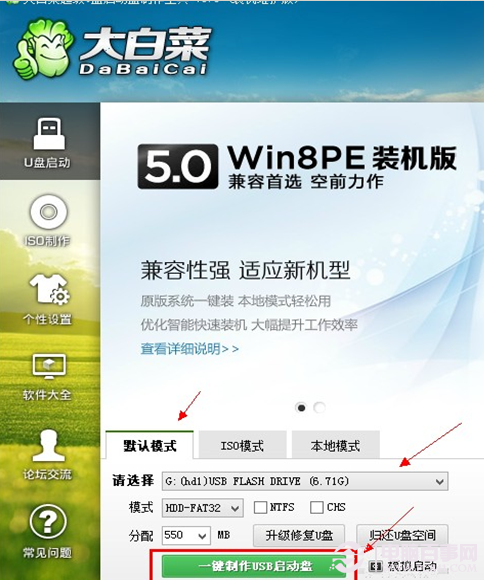
  1. 插入 USB → 右鍵快速格式化 → 開啟大白菜工具 → 點「一鍵製作 USB 開機」。
    大白菜製作介面
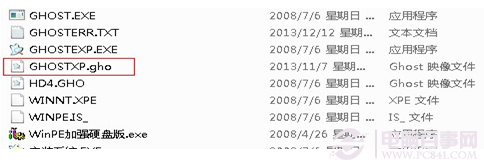
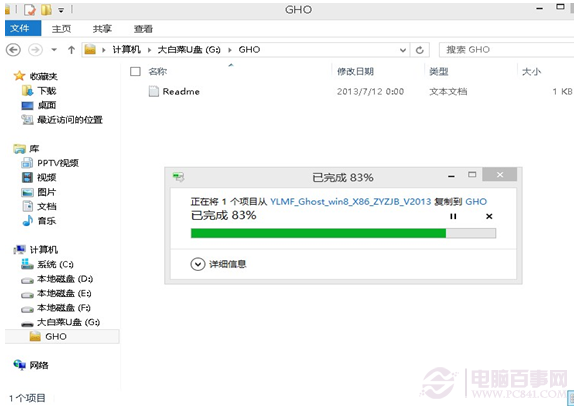
  2. 製作完成 → 解壓 Ghost ISO → 將 .gho 檔複製到 USB 根目錄或 GHO 資料夾。
    複製 GHO 到 USB
    GHO 資料夾
  3. 進入 BIOS 設定 USB 為第一啟動序 (各主板不同,參考光碟安裝 BIOS 設定段落)。
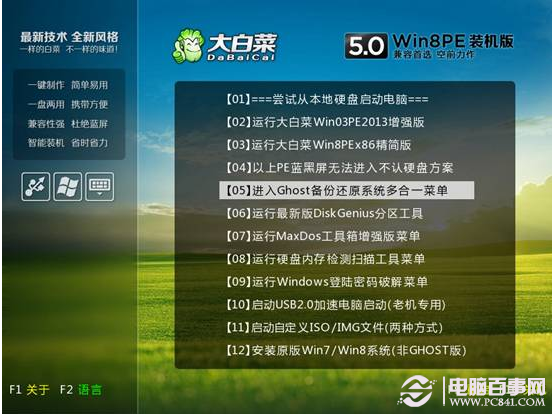
  4. USB 開機進入大白菜選單:
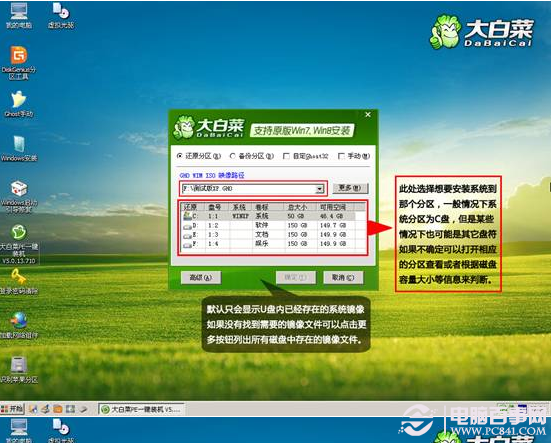
    方式 A (進 PE): 選「進入 Win8PE」 → 桌面「智能裝機」 → 選 GHO → 選 C 槽 → 確定還原。
    智能裝機介面
    方式 B (不進 PE): 將欲安裝的 GHO 改名為 dbc.gho → 選「不進 PE 安裝 GHO 到硬碟第一分區」。
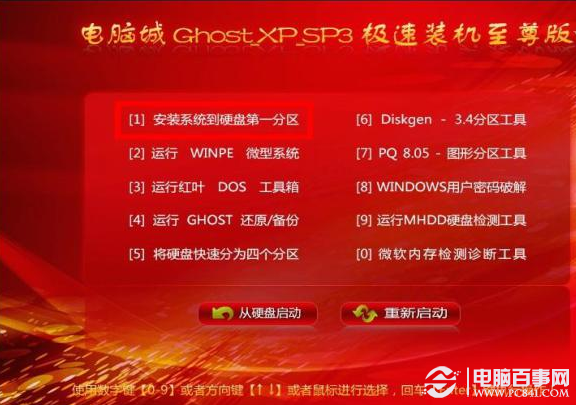
    不進 PE 安裝

方法三:光碟安裝 (傳統、必學技能)

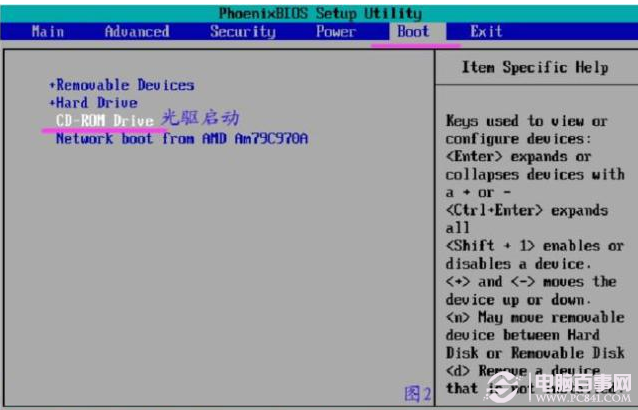
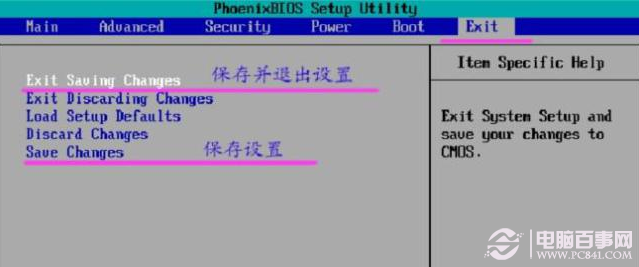
  1. 進 BIOS 設定光碟機為第一啟動序。
    BIOS 光碟啟動
    儲存離開 BIOS
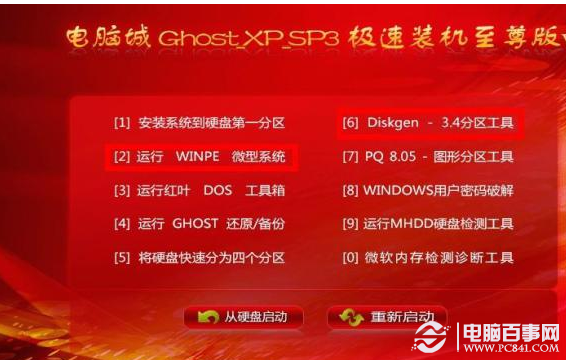
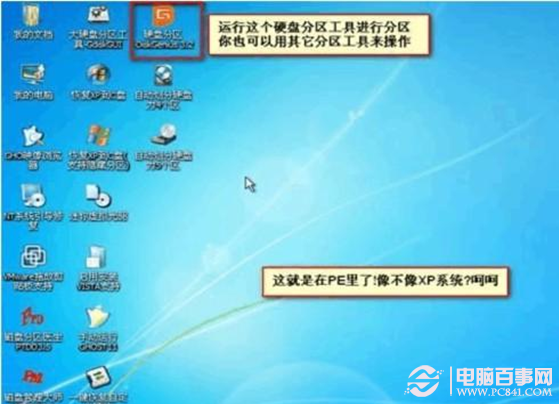
  2. 光碟開機進入選單:已分區直接選「安裝系統到硬碟第一分區」;未分區先選「運行 WINPE」或「DiskGenius」分區。
    光碟開機選單
    分區工具選單
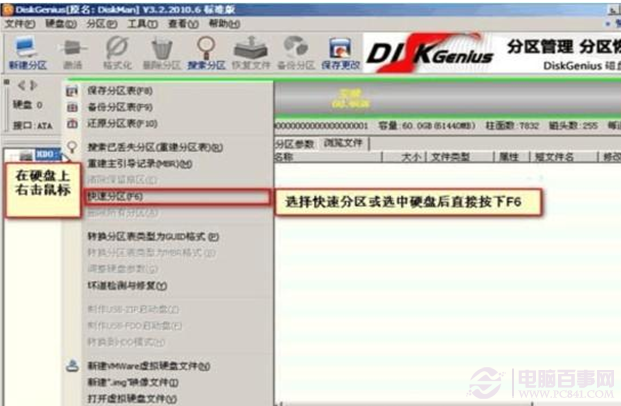
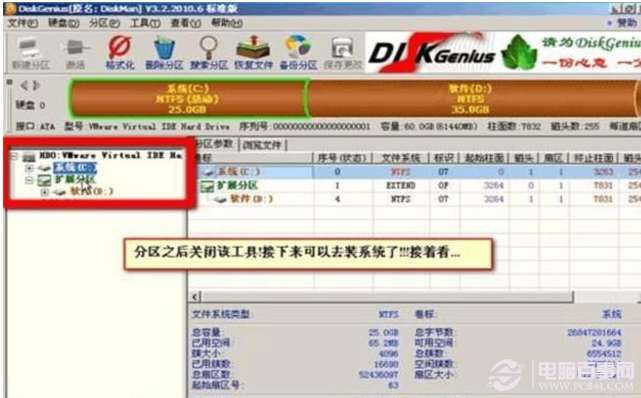
  3. DiskGenius 快速分區 → 設定分區數量/大小 → 確定。
    快速分區
    分區設定
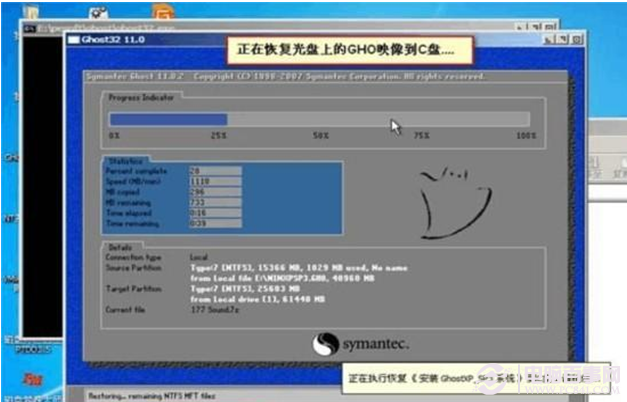
  4. 分區完成 → 選「安裝系統到硬碟第一分區」 → 全自動無人值守還原。
    Ghost 還原進度
    還原完成

三種方法各有適用場景,掌握後裝機不求人。記得安裝完成後安裝驅動程式、常用軟體並建立系統還原點。

Copyright © Windows教程網 All Rights Reserved