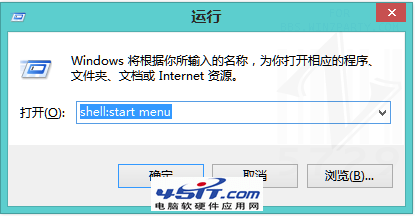
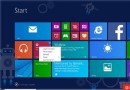
WinX 選單 (Win+X 選單) 的捷徑儲存在 %LocalAppData%\Microsoft\Windows\WinX\Group1~3 資料夾。直接複製捷徑進去無效,因 Windows 每次啟動會對選單內容進行哈希驗證,不符預期的項目會被自動隱藏。驗證邏輯位於 C:\Windows\System32\twinui.dll。
⚠ 警告:涉及修改系統核心檔案,操作風險自負,建議先備份系統或建立還原點。
C:\Windows\System32\twinui.dll 到其他資料夾(勿直接編輯系統目錄檔案)。50 E8 AD FA FF FF → 取代為 90 90 90 90 90 90 (6 個 NOP 指令)E8 EF F9 FF FF → 取代為 90 90 90 90 90 (5 個 NOP 指令)或直接下載已修改版本(需對應 Build 8250 32/64 位元)。
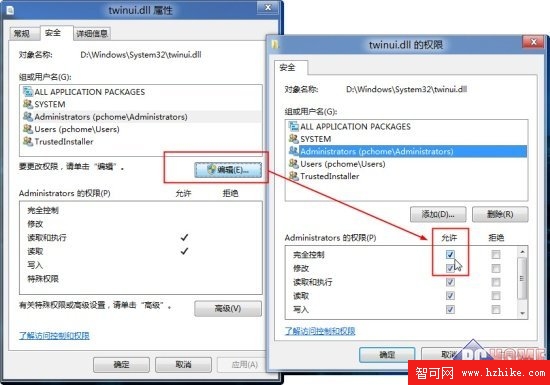
C:\Windows\System32\twinui.dll → 右鍵內容 → 安全性 → 進階。twinui_backup.dll),再複製修改版覆蓋。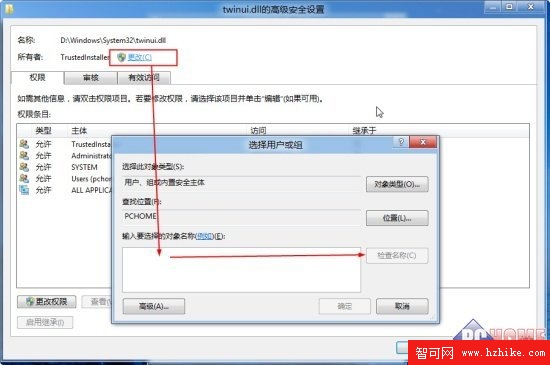
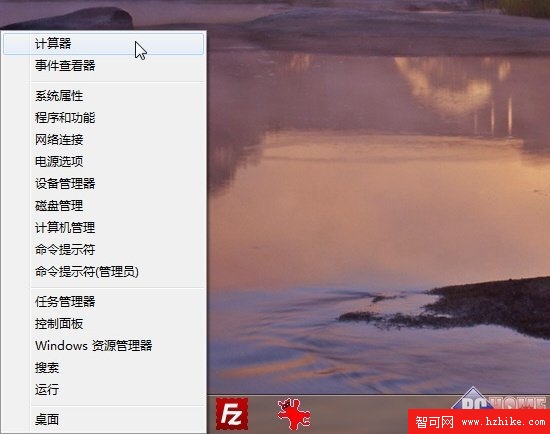
重開機後,可在 WinX\Group4 (自建資料夾) 放入任意捷徑,Win+X 選單即會顯示。若系統不穩定,將備份檔改回原名覆蓋並重開機即可還原。
注意:此修改針對特定 Build 版本,系統更新後 twinui.dll 會被覆蓋,需重新修改。Windows 8.1/10 版本位元組特徵碼不同,不可直接套用。