前言
C 槽空間不足會導致系統變慢、更新失敗、甚至藍屏。本文提供「系統內建工具」與「第三方工具」雙軌方案,並針對大型檔案遷移給出具體建議。
方案一:Windows 內建磁碟清理(最安全、無需安裝)
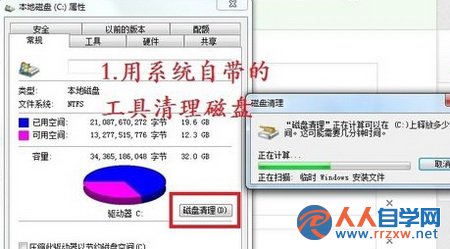
步驟 1:啟動磁碟清理
右鍵 C 槽 → 「內容」→ 「一般」→ 「磁碟清理」。
步驟 2:掃描系統檔案(關鍵)
在磁碟清理視窗點選 「清理系統檔案」,重新掃描後會顯示更多可清理項目(如 Windows 更新清理、裝置驅動程式套件、以前的 Windows 安裝等)。
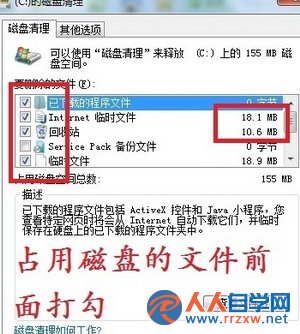
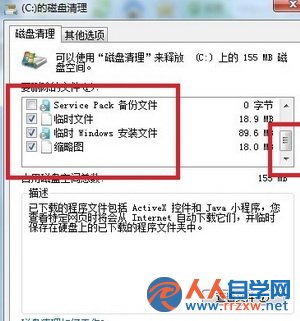
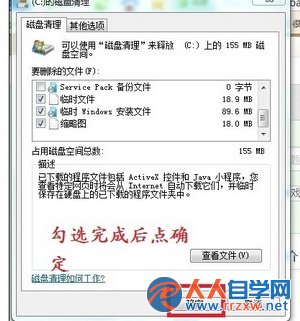
步驟 3:勾選核心清理項目
建議全勾選,重點項目:
- Windows 更新清理(釋放最大空間,常達 1-3 GB)
- 暫存檔案
- 下載的程式檔案(ActiveX/Java 快取)
- 回收站
- 縮圖快取
- 錯誤回報檔案
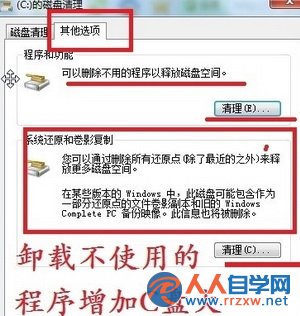
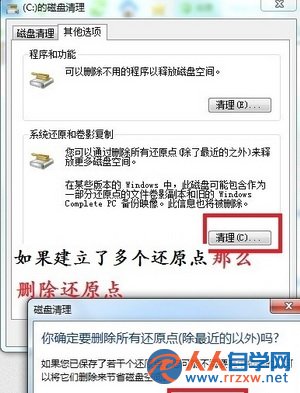
步驟 4:進階選項清理更多空間
切換至「更多選項」索引標籤:
- 程式和功能 → 解除安裝不需的大型軟體、遊戲。
- 系統還原和陰影複製 → 「清理」→ 僅保留最新的還原點,刪除舊還原點(常釋放數 GB)。
方案二:手動遷移/刪除大型使用者檔案
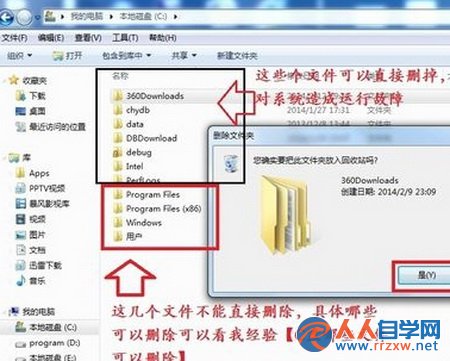
- 下載資料夾:
C:\Users\<名稱>\Downloads → 移至 D 槽或外接硬碟。
- 桌面檔案:桌面實際路徑在 C 槽,大型檔案請移至其他磁碟並建立捷徑。
- 瀏覽器快取:Chrome/Edge/Firefox 設定中更改快取路徑至非 C 槽。
- 視訊/遊戲錄製檔:OBS、影音軟體輸出路徑改至 D 槽。
- 虛擬機器檔案:.vdi/.vmdk 檔案極大,必須存放在非系統碟。
方案三:第三方清理工具(介面直觀、功能整合)
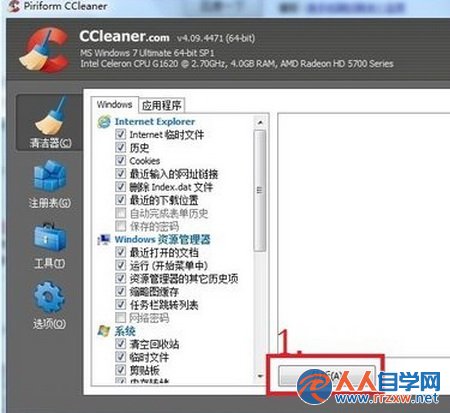
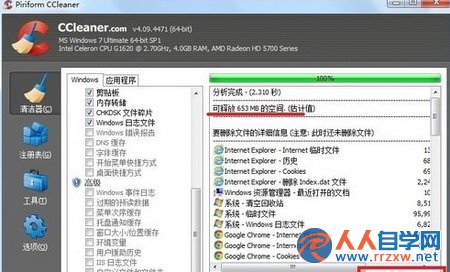
推薦工具:
- CCleaner (Free/Professional):系統/瀏覽器/登錄/啟動項一鍵清理,支援排程自動清理。注意:安裝時取消勾選捆綁軟體,或使用 Portable 免安裝版。
- Wise Disk Cleaner:介面簡潔,支援磁碟重組、系統精簡。
- Dism++ (開源免費):深度清理 WinSxS 元件存放區、系統映像優化、啟動項管理,適合進階用戶。
綜合建議清理順序
- 磁碟清理 → 清理系統檔案(勾選 Windows 更新清理、系統還原)。
- 手動移動使用者大型檔案(下載、桌面、虛擬機、影音)。
- CCleaner/Dism++ 深度掃描清理登錄、瀏覽器快取、應用程式快取。
- 解除安裝不需程式(控制台 → 程式和功能,按大小排序)。
- 必要時:
compact.exe /CompactOS:always 啟用系統壓縮(Win10/Win7 SP1+KB3133977),節省 1.5-2 GB。
警示
- 請勿刪除
C:\Windows\WinSxS、C:\Windows\servicing、C:\Windows\Installer 目錄內容。
- 清理前建立系統還原點。
- SSD 無需磁碟重組,HDD 清理後可重組優化。