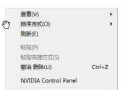
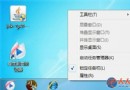
刪除檔案提示「檔案正在使用中」,工作管理員卻看不到相關程式。Win7 內建「資源監視器」可精準搜尋檔案控制代碼,列出所有鎖定該檔案的進程,一鍵結束釋放鎖定。
操作步驟
- Win 搜尋「資源監視器」或 Win + R
resmon.exe 開啟。
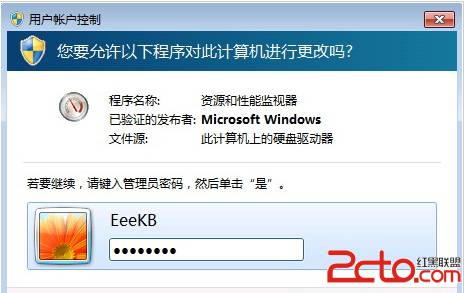
- 切換到「CPU」索引標籤 → 展開「關聯的控制代碼」區塊(點擊右側小箭頭)。
- 搜尋框輸入檔名(或部分檔名)→ 按 Enter。
- 「映像」欄即列出所有鎖定該檔案的進程名稱與 PID。
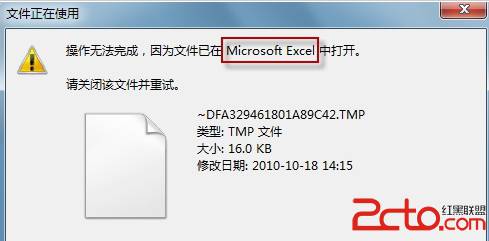
- 右鍵目標進程 → 「結束處理程序」→ 檔案即可刪除。
優於工作管理員/Unlocker 的優勢
- 系統內建、無需安裝第三方工具、無廣告、相容性最佳。
- 可搜尋部分檔名、支援萬用字元、即時刷新控制代碼表。
- 同時顯示 CPU/記憶體/磁碟/網路四大資源,可順便排查效能瓶頸。
常見鎖定進程與對策
| 進程 | 典型場景 | 對策 |
|---|
| explorer.exe | 檔案預覽/縮圖快取 | 重啟 Explorer 或關閉預覽窗格 |
| SearchIndexer.exe | Windows Search 索引中 | 暫停索引:控制台 → 索引選項 → 暫停 |
| avp.exe / MsMpEng.exe | 防毒掃描中 | 暫停即時掃描或加入排除路徑 |
| OUTLOOK.EXE / WINWORD.EXE | 文件開啟中 | 正常關閉應用程式 |
| svchost.exe | 系統服務存取 | 服務管理員停用對應服務 |
批次檔快速啟動資源監視器
@echo off
start resmon.exe
exit
存為 OpenResMon.bat,雙擊即開,比搜尋更快。
資源監視器是 Win7 隱藏的神器,精準定位檔案鎖定源頭,告別「檔案正在使用」的無力感。