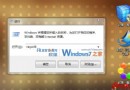
Win7 開機失敗時自動進入「系統修復選項」(灰色進度條介面),提供五大修復工具。了解各工具功能與適用情境,關鍵時刻能自救系統、避免重灌。
五大修復工具詳解
- 啟動修復: 自動掃描並修復阻止 Windows 啟動的問題(註冊表損毀、系統檔遺失、BCD 開機配置錯誤)。Win7 將工具安裝在系統分區,無需安裝光碟即可執行。
- 系統還原: 將系統檔案、登錄檔、已安裝程式還原到先前還原點(不影響個人檔案)。從修復選單執行的還原無法撤銷,但可重新執行選擇其他還原點。
- 系統映像恢復: 還原完整系統映像(含 Windows、程式、使用者資料)。需預先建立系統映像(控制台 → 備份與還原 → 建立系統映像)。
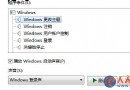
- Windows 記憶體診斷工具: 掃描實體記憶體錯誤(重新開機執行)。適用於隨機藍屏、死機、資料損毀懷疑記憶體故障時。詳細用法見「如何使用 Windows 記憶體診斷工具檢查記憶體可靠性」。
- 命令提示字元: 進階使用者介面,可執行
sfc /scannow、chkdsk /f /r、bootrec /fixmbr /fixboot /rebuildbcd、diskpart 分區、setup.exe 手動啟動安裝程式等底層修復指令。
進入方式
- 開機失敗自動進入(連續 2 次啟動失敗)。
- 安裝光碟/USB 開機 → 「修復電腦」。
- 開機按 F8 → 「修復電腦」(需硬碟有修復分區)。
選擇指南
| 症狀 | 優先嘗試 | 備選 |
|---|
| 開機卡 Logo/藍屏/重啟迴圈 | 啟動修復 | 命令提示字元 (bootrec) |
| 安裝更新/驅動後異常 | 系統還原 | 啟動修復 |
| 系統嚴重損毀/中毒/誤刪關鍵檔 | 系統映像恢復 | 重灌 |
| 隨機死機/藍屏/資料損毀 | 記憶體診斷 | chkdsk / sfc |
| BCD 損壞/多重開機錯亂 | 命令提示字元 (bootrec) | 啟動修復 |
關鍵提醒
- 系統還原點預設佔用 5-10% 磁碟空間,建議維持啟用並定期手動建立還原點(重大變更前)。
- 系統映像建議儲存於外接硬碟/網路位置,每月更新一次。
- 命令提示字元操作具破壞性,執行前務必確認指令語法與目標磁碟。
掌握五大修復工具功能與決策樹,Win7 開機故障不再慌張,大多數情況可自行修復避免重灌。