Windows 7 桌面圖示大小可依個人喜好與螢幕解析度彈性調整。本文提供三種無需安裝軟體的原生調整方式。
方法一:Ctrl + 滑鼠滾輪(最直觀、連續縮放)
- 滑鼠游標移至桌面空白處點擊一次(確保焦點在桌面)。
- 按住 Ctrl 鍵不放,滾動滑鼠滾輪:
→ 向前滾(放大) / 向後滾(縮小)。
- 放開 Ctrl 完成。
此方式可在「超大圖示、大圖示、中圖示、小圖示」四個預設階之間平滑切換,甚至微調至介於階級之間的大小。
方法二:調整螢幕解析度(根本改變 UI 縮放)
- 桌面空白處右鍵 → 選擇「螢幕解析度」。
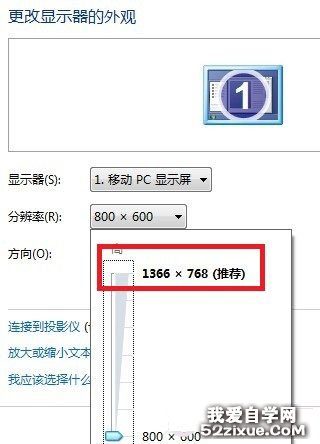
- 將解析度拉至最高(原生解析度,標示為「建議」)。
- 點選「套用」→ 確認畫面清晰後點選「保留變更」。
原理:解析度越高,單位面積像素越多,圖示、文字相對越小越銳利。若文字過小難以閱讀,建議搭配「讓文字變大或較小」(DPI 縮放)設定,而非降低解析度。
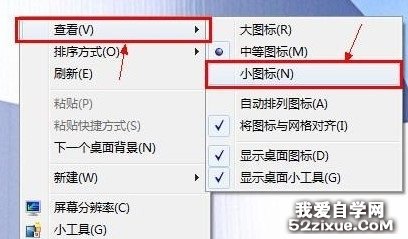
方法三:右鍵選單快速切換預設尺寸(最簡單)
- 桌面空白處右鍵 → 指向「檢視」。
- 在子選單中直接點選:大圖示 / 中圖示 / 小圖示。
此為三個固定尺寸預設值,適合不想微調、只想快速切換的使用者。
補充提示
- 若圖示排列混亂,右鍵「檢視」→ 勾選「自動排列圖示」與「對齊方格」。
- 筆電觸控板可用雙指捏合手勢替代 Ctrl+滾輪。
- 若調整後圖示模糊,請確認顯示卡驅動正確、解析度設為原生值。
依習慣選擇最順手的方式,打造舒適的桌面工作環境。