Windows XP Windows 7 Windows 2003 Windows Vista Windows 綜合教學 Linux 系統教學
Windows 10 Windows 8 Windows 2008 Windows NT Windows Server 電腦軟體教學

Win7 開啟資料夾卻跳出搜尋視窗?登錄刪除 HKEY_CLASSES_ROOT\Directory\shell\Find 恢復正常開啟行為

編輯:Win7 常見問題解答

現象:雙擊任意資料夾/資料夾圖示,不開啟資料夾內容,反而跳出「搜尋結果」視窗

登錄 HKEY_CLASSES_ROOT\Directory\shell 下被建立/劫持了 Find 子機碼,導致「開啟」預設動作被「搜尋」取代。刪除該機碼即可恢復正常。

三步登錄修復

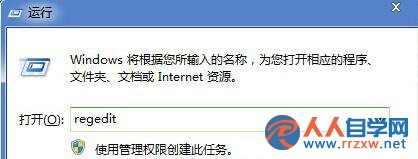
  1. Win + R → regedit 開啟登錄編輯器。
  2. 依序展開:HKEY_CLASSES_ROOT\Directory\shell → 找到 Find 機碼 → 右鍵 → 刪除 → 確認「確定要永久刪除這個機碼和所有子機碼嗎?」 → 是。
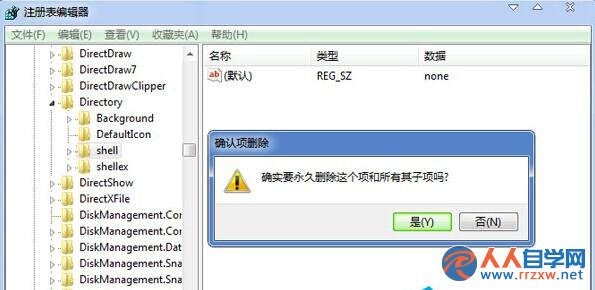
  3. 關閉登錄編輯器 → 雙擊任意資料夾驗證正常開啟內容而非搜尋視窗。
執行 regedit 開啟登錄編輯器
HKEY_CLASSES_ROOT Directory shell Find 刪除確認

成因與預防

  • 第三方最佳化工具、殘留解除安裝程式、惡意軟體可能建立此機碼劫持資料夾開啟動作。
  • 定期檢查 HKEY_CLASSES_ROOT\Directory\shell、HKEY_CLASSES_ROOT\Drive\shell 下是否僅保留標準 open、explore 等機碼。
  • 同理可修復「雙擊磁碟機跳出搜尋」:刪除 HKEY_CLASSES_ROOT\Drive\shell\Find。

小結:登錄一機碼劫持資料夾開啟行為,刪除 HKEY_CLASSES_ROOT\Directory\shell\Find 即時恢復正常,建議收藏備查,遇到同類「雙擊變搜尋」疑難雜症秒解。

Copyright © Windows教程網 All Rights Reserved