解決 Windows 7 睡眠喚醒黑屏:華碩 K50AB 實測修復流程
從 XP 升級 Windows 7 後,筆電睡眠喚醒螢幕全黑、鍵盤滑鼠無反應,重灌系統也無效。此類問題多源於 BIOS 睡眠支援未啟用、驅動程式不相容或電源管理設定衝突。以下為完整排除流程。
步驟 1:確認 BIOS 支援 ACPI 睡眠狀態
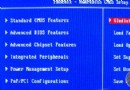
- 開機進入 BIOS 設定(通常按 F2、Del 或 Esc)。
- 尋找「ACPI Suspend Type」、「Sleep State」或「S3/STR」選項,設為 S3 (Suspend to RAM) 或 Enabled。
- 儲存離開重開機。
驗證:裝置管理員 → 「系統裝置」應出現「ACPI-Compliant System」,否則睡眠前提條件不滿足。
步驟 2:全面更新相容驅動程式
- 顯示卡、晶片組、無線網卡、藍牙、聲音、觸控板等關鍵驅動,必須從廠商官網下載 Windows 7 專用版本 安裝。
- 勿僅依賴 Windows Update,其提供的驅動常非最新或缺乏電源管理最佳化。
步驟 3:停用非必要裝置的「允許喚醒電腦」
- 裝置管理員 → 滑鼠、鍵盤、網路卡、藍牙裝置 → 右鍵「內容」 → 「電源管理」標籤。
- 取消勾選「允許這個裝置喚醒電腦」。
- 特別注意:未配對的藍牙、未連接的無線網卡若保持喚醒權限,極易導致睡眠異常。
步驟 4:使用 powercfg 診斷電源狀態
命令提示字元(系統管理員)輸入:
powercfg -a
輸出應包含「待命 (S3)」。若顯示「系統韌體不支援此待命狀態」,回頭檢查 BIOS 設定。
步驟 5:檢查電源計劃進階設定
控制台 → 電源選項 → 「變更計劃設定」 → 「變更進階電源設定」:
- 「睡眠」 → 「睡眠後允許混合睡眠」設為「關閉」(部分筆電混合睡眠會導致黑屏)。
- 「USB 設定」 → 「USB 選擇性暫停設定」設為「停用」。
實測結果
華碩 K50AB 依上述流程設定後,睡眠喚醒恢復正常,螢幕無黑屏、風扇轉速正常、網路即時連線。關鍵在於 BIOS 啟用 S3 狀態與停用多餘裝置喚醒權限。
若仍無法解決,建議檢查主機板廠商是否有 BIOS 更新,或嘗試重置電源計劃為預設值後再逐項調整。