方法一:BIOS 載入最佳預設值(適用於系統仍可開機)
- 關機後開機,連續點擊 Delete(或 F2)進入 BIOS 設定畫面。
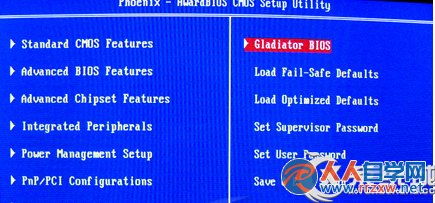
- 找到 Load Optimized Defaults(載入最佳預設值),按 Enter 確認,選 Y 再按 Enter。
- 按 F10 儲存並離開(或選擇 Save & Exit)。
注意:此操作僅重置 BIOS 參數(如開機順序、硬體設定),不會還原 Windows 系統或刪除資料。
方法二:一鍵還原精靈/廠商復原分區(真正還原出廠狀態)
- 開機時依廠商提示按鍵(常見:F11、F9、F4、Alt+F10)進入復原環境。
- 依畫面指示選擇「還原出廠設定」/「系統復原」。
- 確認後系統將格式化 C 槽並重新部署預載映像檔。
重要提醒
- 備份資料! 還原會清空 C 槽與桌面所有檔案,請先將重要資料複製至 D 槽或外接硬碟。
- 若無一鍵還原功能,請使用 Windows 安裝光碟/USB 重新安裝。
- 部分品牌(如 ASUS、Acer、Lenovo、HP、Dell)有專屬復原軟體(AI Recovery、Acer Recovery、OneKey Recovery 等),可在 Windows 內直接啟動。