Windows 7 旗艦版/專業版/企業版內建 Aero Glass 半透明介面,可讓工作列、視窗邊框呈現磨砂玻璃質感。若您為了效能關閉了 Aero,想恢復透明效果,只需切換回 Aero 主題即可。
前置條件
- 版本:專業版 / 企業版 / 旗艦版(家用版/入門版不支援 Aero)。
- 顯示卡支援 WDDM 1.0 驅動、DirectX 9、Pixel Shader 2.0、32-bit 顏色深度。
- 系統效能評分 ≥ 3.0(控制台 → 系統 → 評分)。
操作步驟
- 桌面空白處右鍵 → 「個人化」。
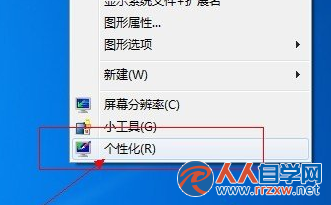
- 在「Aero 主題」區塊,選擇任一主題(如「Windows 7」預設主題)並套用。
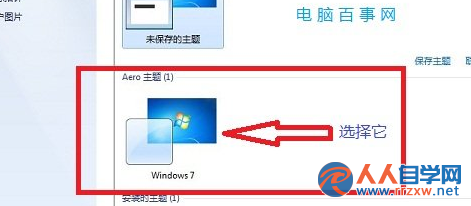
- 套用完成後,工作列、視窗邊框即呈現半透明磨砂效果。
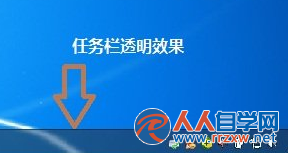
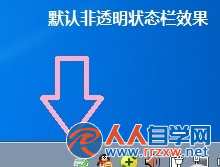
進階:調整透明度/顏色
- 「個人化」視窗底部點擊 「視窗色彩」。
- 調整「色彩濃度」滑桿(越低越透明),或點擊「顯示色彩混合器」自訂 RGB 色相。
- 取消勾選「啟用透明度」可關閉透明但保留 Aero 其他效果(翻轉 3D、動畫)。
常見問題
- 找不到 Aero 主題:檢查「基本及高對比主題」區塊是否被誤選;更新顯卡驅動、執行
winsat formal 重新評分。
- 效能考量:Aero 佔用顯存約 100–300 MB,舊顯卡/整合顯晶片可能導致視窗拖曳延遲,可關閉透明度或改用基本主題。