許多 Windows 7 使用者遇過這種情況:明明是中文版系統,卻發生部分軟體介面顯示亂碼或方塊字(□)。這通常是因為「非 Unicode 程式的語言」設定錯誤,或經過 Windows Update 後設定被覆蓋導致。本文教您透過調整系統地區設定,徹底解決中文顯示異常問題。
Windows 使用「非 Unicode 程式的語言」設定來決定不支援 Unicode 的舊版程式(Legacy Apps)該用什麼字碼頁顯示文字。若此設定非「中文 (繁體,台灣)」或「中文 (簡體,中國)」,這類程式就會顯示亂碼。Windows Update 有時會重置此設定,導致原本正常的中文顯示突然失效。
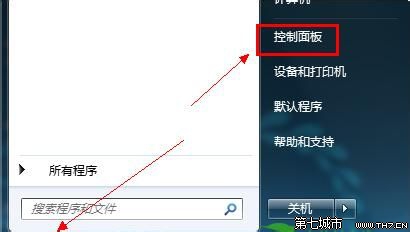
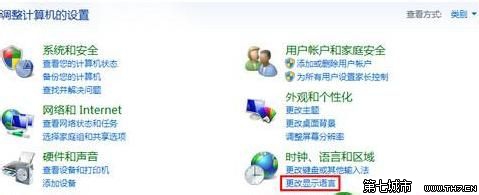
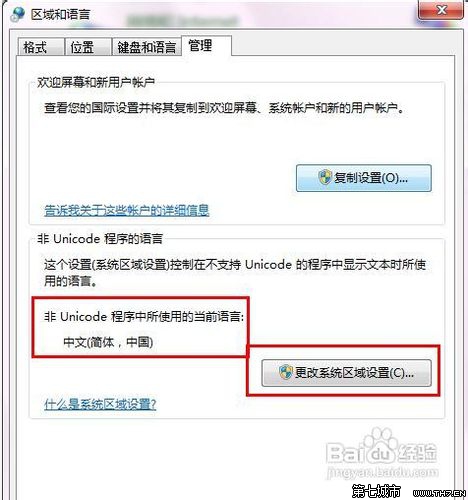
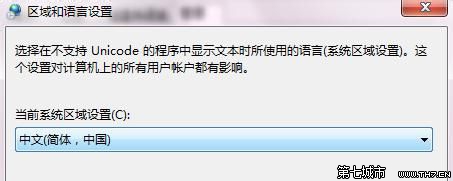
若直接設定為中文無效,可嘗試「切換大法」:先改為「英文 (美國)」→ 重開機 → 再改回「中文 (繁體,台灣)」→ 重開機。這能強制系統重建字碼頁快取,解決頑固的亂碼問題。
調整「非 Unicode 程式的語言」是解決 Win7 中文亂碼最核心、最有效的方法,建議收藏備用。
Win7 滑鼠右鍵必須按住 Shift 才出選單?刪除登錄檔 Extend 值立即恢復
圖解教學:在 MacBook Air 上完美安裝 Windows 7 雙系統
Win7 筆電內建攝影機怎麼開啟?XP/Win7 差異解析與三種啟動管道
Win7 任務列彈出「USB Root Hub」錯誤?更新晶片組驅動或停用模擬控制器
Win7 E 槽打不開?磁碟檢查修復錯誤、或調整安全性權限兩大解法
在 XP 環境下硬碟全新安裝 Windows 7 完整指南:五大情境操作流程
Win7 藍畫面「beginning dump of physical memory」六大成因與排查順序:記憶體、硬體接觸、相容性、散熱、硬碟、主機板診斷卡