Windows XP Windows 7 Windows 2003 Windows Vista Windows 綜合教學 Linux 系統教學
Windows 10 Windows 8 Windows 2008 Windows NT Windows Server 電腦軟體教學

XP/Win7 網頁瀏覽字體模糊不清?三大原因與解決方案全攻略

編輯:Win7 常見問題解答

網頁瀏覽時字體發虛、模糊、邊緣鋸齒明顯,嚴重影響閱讀體驗。這問題在 XP 與 Win7 皆會發生,成因主要有三:系統字體平滑設定錯誤、ClearType 文字微調未啟用、NVIDIA 顯示卡驅動程式強制開啟 FXAA 抗鋸齒。本文分系統與顯卡兩層面,提供完整解決方案。

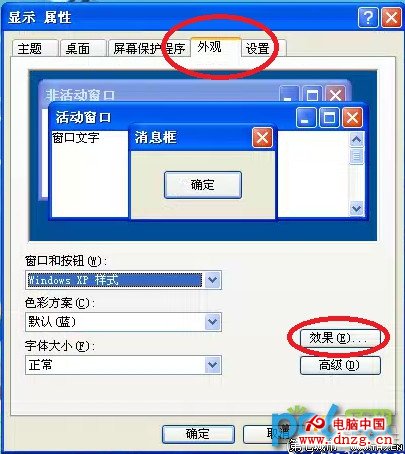
第一招:XP 系統 - 關閉字體平滑 (標準/清晰模式)

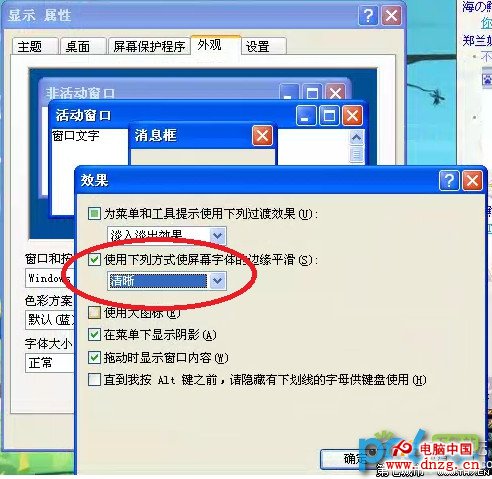
  1. 桌面按右鍵 → 「內容」 → 「外觀」標籤 → 「效果」。
  2. 將「使用下列方法讓螢幕字體邊緣平滑」改為 標準 (或取消勾選)。
  3. 確定並重新啟動電腦。
XP 桌面內容
XP 外觀-效果
XP 字體平滑設定為標準

第二招:Win7 系統 - 啟用 ClearType 文字微調 (首選方案)

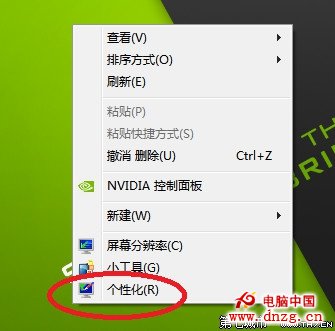
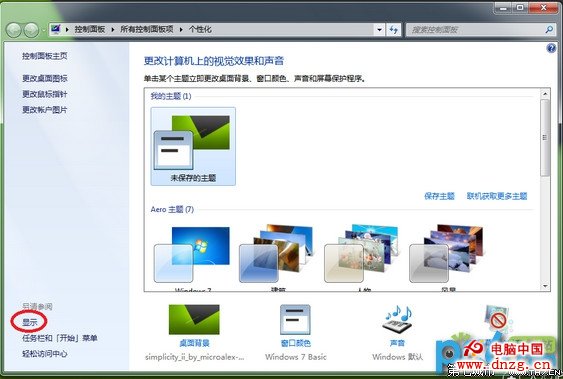
  1. 桌面按右鍵 → 「個人化」 → 左側「顯示」。
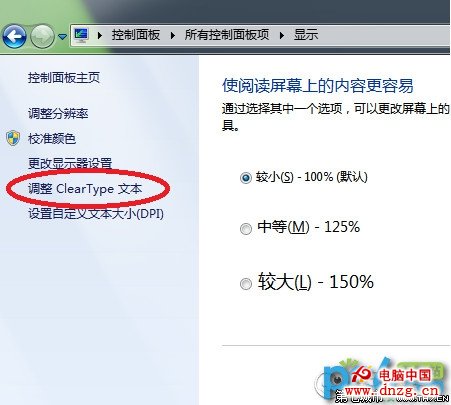
  2. 點擊左側「調整 ClearType 文字」。
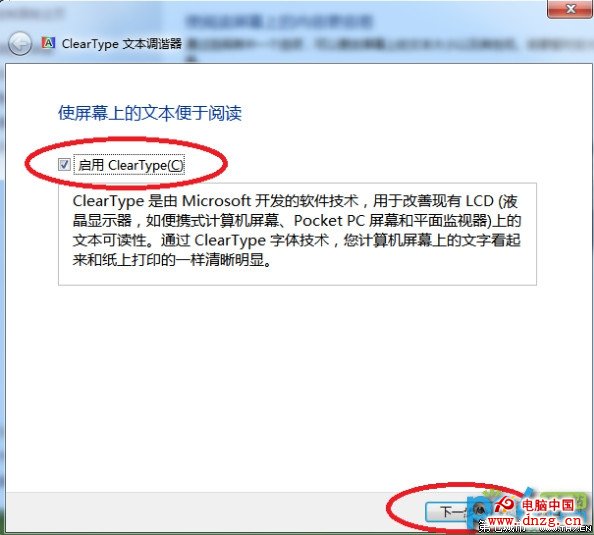
  3. 勾選「開啟 ClearType」,按「下一步」依序完成 4-5 步驟的文字樣本選擇。
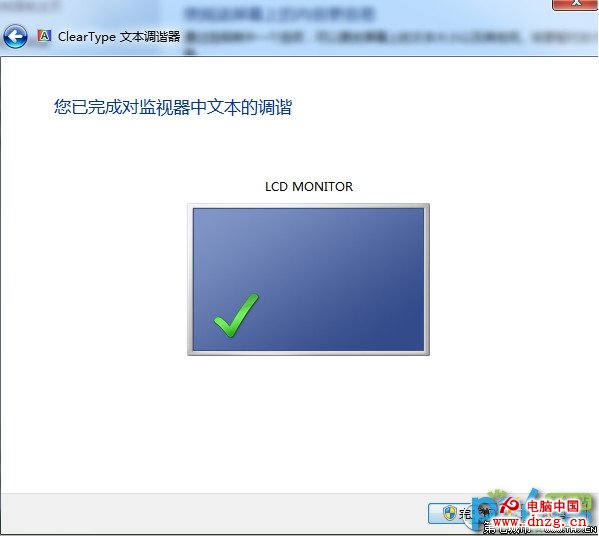
  4. 完成後重新開機或重新啟動瀏覽器。
Win7 個人化
Win7 顯示設定
Win7 ClearType 文字微調
Win7 ClearType 開啟確認
Win7 ClearType 完成

第三招:NVIDIA 顯卡 - 關閉 FXAA 強制抗鋸齒 (隱藏殺手)

若上述方法無效,且使用 NVIDIA 顯示卡,極大機率是驅動程式的「FXAA」 (Fast Approximate Anti-Aliasing) 強制對文字也做抗鋸齒,導致筆畫變粗模糊。
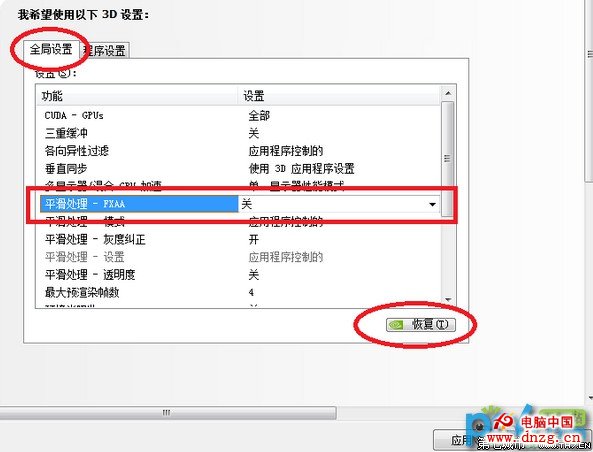
  1. 桌面按右鍵 → 選擇「NVIDIA 控制台」。
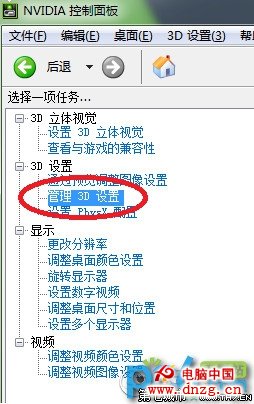
  2. 左側選單「管理 3D 設定」→ 「全域設定」頁籤。
  3. 找到 FXAA 選項,設為 關閉。
  4. 或直接點擊右下角「還原」將所有 3D 設定重置為預設值。
NVIDIA 控制台
NVIDIA 管理 3D 設定
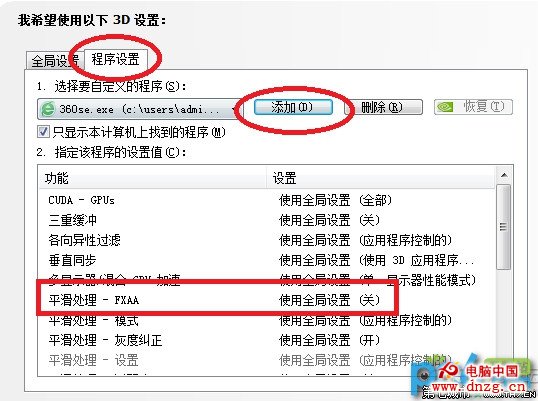
NVIDIA FXAA 設定
NVIDIA 還原預設
AMD 顯示卡用戶: AMD 驅動程式版本差異大,無通用教學。建議更新至最新驅動,或在 Radeon 設定中關閉「Morphological Anti-Aliasing (MLAA)」或類似強制抗鋸齒選項。

進階:僅對瀏覽器例外設定

不想影響遊戲 3D 效能?在 NVIDIA 控制台「程式設定」頁籤 → 「新增」瀏覽器執行檔 (如 chrome.exe, firefox.exe, 360se.exe) → 僅對該程式關閉 FXAA。

依序嘗試上述三招,90% 以上的網頁字體模糊問題都能獲得解決,讓您享受銳利清晰的閱讀體驗。

Copyright © Windows教程網 All Rights Reserved