Windows XP Windows 7 Windows 2003 Windows Vista Windows 綜合教學 Linux 系統教學
Windows 10 Windows 8 Windows 2008 Windows NT Windows Server 電腦軟體教學

Win7 修改檔案副檔名(擴展名)?資料夾選項取消「隱藏已知副檔名」圖文教學

編輯:Win7 常見問題解答
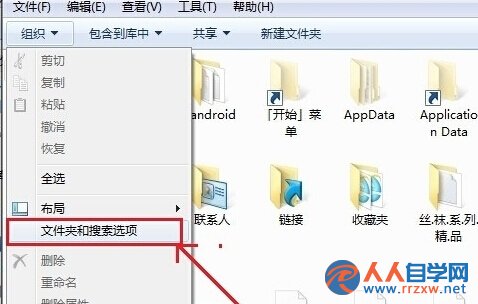
資料夾選項開啟
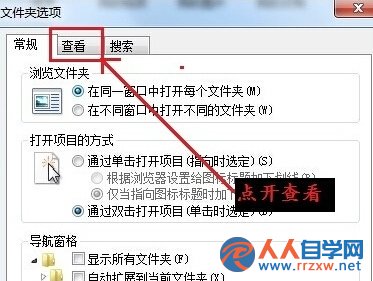
檢視頁簽高階設定
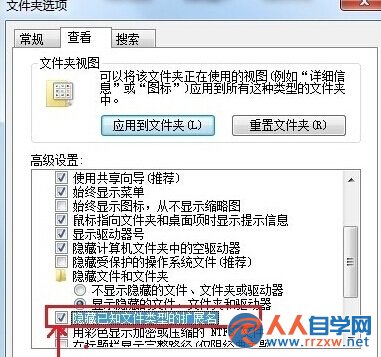
取消隱藏副檔名

為什麼 Win7 預設隱藏副檔名?

微軟為防止一般使用者誤改副檔名導致檔案關聯失效、無法開啟,預設勾選「隱藏已知檔案類型的副檔名」。但對進階使用者,**顯示副檔名是識別檔案類型、修改關聯、排查惡意檔案 (如 `photo.jpg.exe`) 的基本技能**。

三步顯示副檔名並修改

  1. 任意開啟一個資料夾視窗 → 工具列「組織」→ 「資料夾與搜尋選項」 (或控制台 → 「資料夾選項」)。
  2. 切換到 「檢視」 索引標籤 → 「高階設定」清單中找到 「隱藏已知檔案類型的副檔名」 → **取消勾選** → 「套用」 → 「確定」。
  3. 現在所有檔案名稱後將顯示副檔名 (如 `document.txt`、`image.jpg`)。對目標檔案按 F2 重新命名,直接修改 `.xxx` 部分即可變更副檔名。

修改副檔名的實用場景與風險

場景操作風險提示
文字檔轉換編碼/格式`readme.txt` → `readme.md` (Markdown)、`data.csv` → `data.txt`僅改副檔名**不轉換檔案內容格式**,需用編輯器/轉換工具實際轉碼
識別偽裝惡意檔發現 `invoice.pdf.exe` → 改為 `invoice.pdf.exe.危險` 或直接刪除顯示副檔名是防駭第一線,務必養成習慣
修正錯誤關聯某程式產出 `.log` 實為文字,改為 `.txt` 利用記事本開啟確認內容確為文字後再改,避免二進位檔用文字編輯器開啟損壞
批次修改PowerShell: `Get-ChildItem *.old | Rename-Item -NewName { $_.BaseName + '.new' }`批次操作前請備份,確認規則正確

進階:檔案關聯管理

  • 控制台 → 「預設程式」→ 「關聯檔案類型或通訊協定與特定程式」→ 可修改特定副檔名的預設開啟程式。
  • 命令列:`assoc .ext=FileType` / `ftype FileType="C:\Path\Program.exe" "%1"`。
  • 登錄:`HKEY_CLASSES_ROOT\.ext` / `HKEY_CLASSES_ROOT\FileType\shell\open\command`。
核心觀念: **副檔名只是標籤,檔案內容才是靈魂**。修改副檔名僅改變作業系統「如何嘗試開啟它」,不改變檔案二進位內容。真正的格式轉換需用對應工具 (如 Pandoc、FFmpeg、LibreOffice、圖片編輯器) 重新編碼儲存。

Copyright © Windows教程網 All Rights Reserved