Windows XP Windows 7 Windows 2003 Windows Vista Windows 綜合教學 Linux 系統教學
Windows 10 Windows 8 Windows 2008 Windows NT Windows Server 電腦軟體教學

Win7 取消開機自動啟動放大鏡功能:輕鬆存取中心關閉「啟用放大鏡」勾選

編輯:Win7 常見問題解答
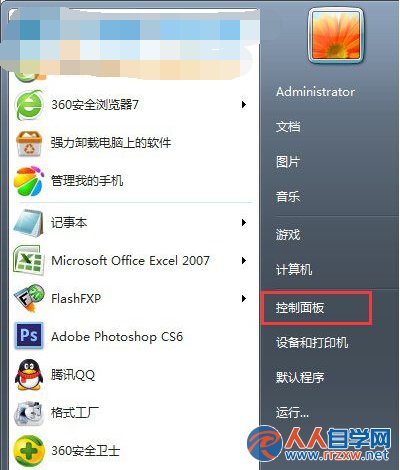
控制台開啟
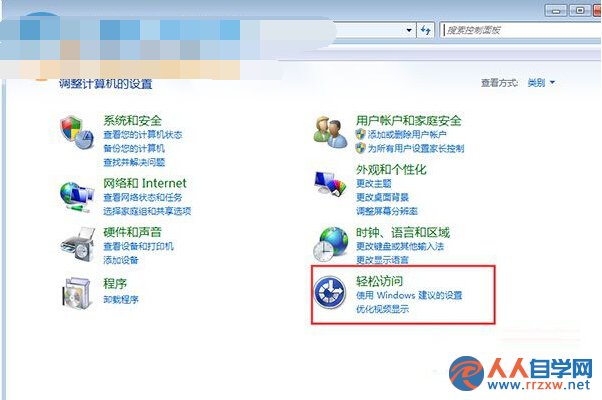
輕鬆存取中心
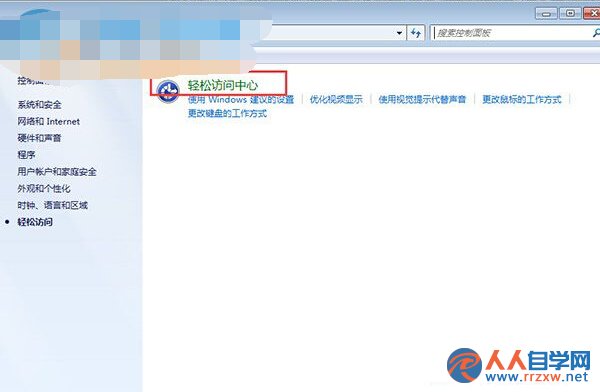
輕鬆存取中心2
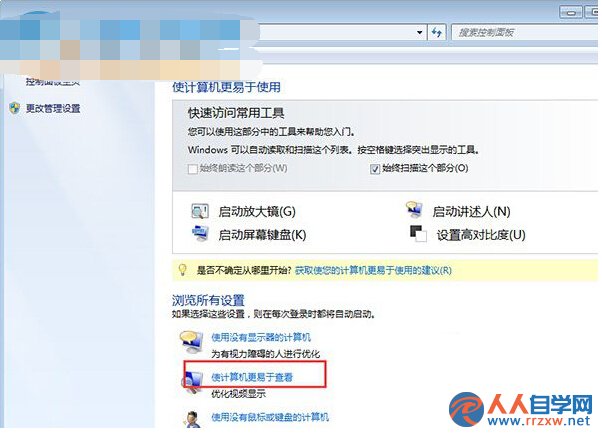
使電腦更容易看見
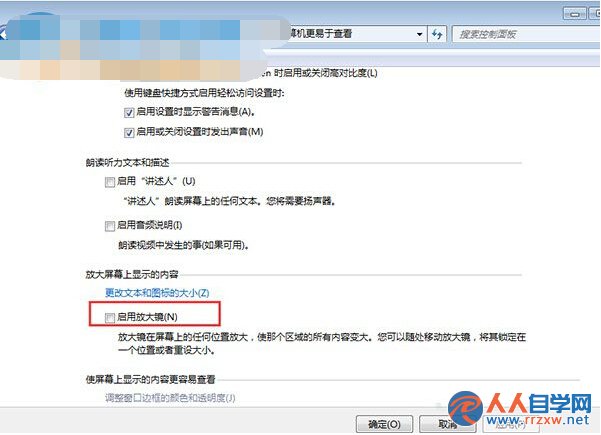
取消啟用放大鏡
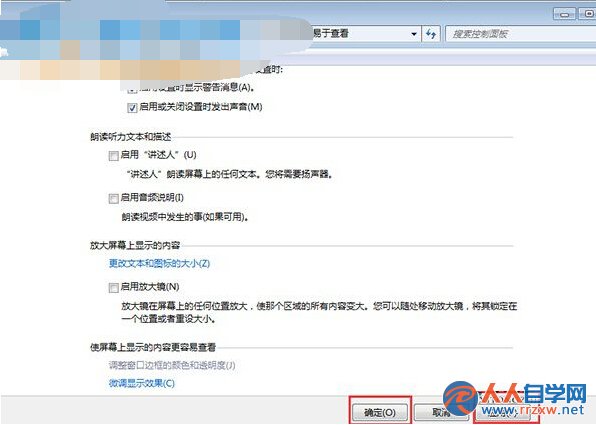
套用確定

操作步驟

  1. 「開始」→ 「控制台」。
  2. 點擊 「輕鬆存取中心」 (Ease of Access Center)。
  3. 點擊 「讓電腦更容易看見」 (Make the computer easier to see)。
  4. 在「讓螢幕上的項目更容易看見」區塊,**取消勾選「啟用放大鏡」** (Turn on Magnifier)。
  5. 點擊「套用」→「確定」,關閉視窗。
  6. 重新啟動電腦驗證,放大鏡不再自動啟動。

同類無障礙功能一鍵關閉表

進階:登錄/群組原則永久停用 (Home 版用註冊表)

  • 登錄: `HKEY_CURRENT_USER\Software\Microsoft\Windows NT\CurrentVersion\Accessibility` → `Configuration` 子鍵值中移除 `magnifier` 相關啟動參數。
  • 群組原則 (Pro/Ultimate/Enterprise): `gpedit.msc` → 使用者設定 → 系統管理範本 → Windows 元件 → 輕鬆存取中心 → 「關閉放大鏡」→ 啟用。
適用原則: 同樣方法可關閉任何「開機自動啟動」的無障礙功能。**僅保留你真正需要的功能**,減少開機資源佔用、避免誤觸發干擾操作。
Copyright © Windows教程網 All Rights Reserved
功能路徑關閉項目
說述員 (Narrator)輕鬆存取中心 → 讓電腦更容易看見取消「啟用說述員」
螢幕鍵盤同上取消「啟用螢幕鍵盤」
高對比度同上取消「開啟高對比度」
滑鼠按鍵輕鬆存取中心 → 讓滑鼠更容易使用取消「啟用滑鼠按鍵」
黏滯鍵/篩選鍵/切換鍵同上取消對應勾選