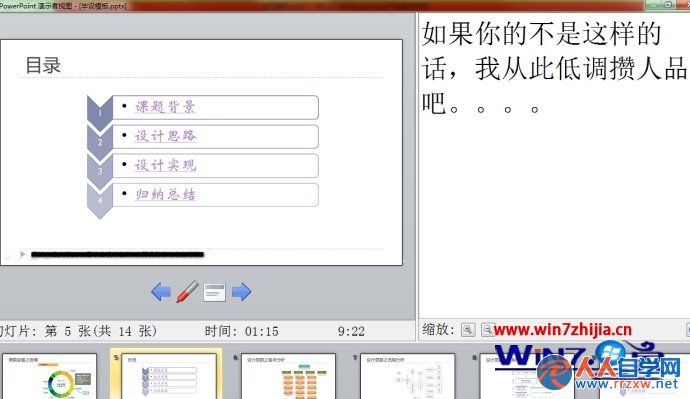
投影簡報時,講者需在筆電螢幕查看備註、下一頁預覽、計時器,而投影幕只顯示簡報內容。Win7 雙螢幕延伸模式搭配 PowerPoint「講者檢視」即可完美實現。
第一階段:Windows 螢幕設定 (延伸模式)
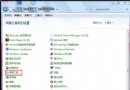
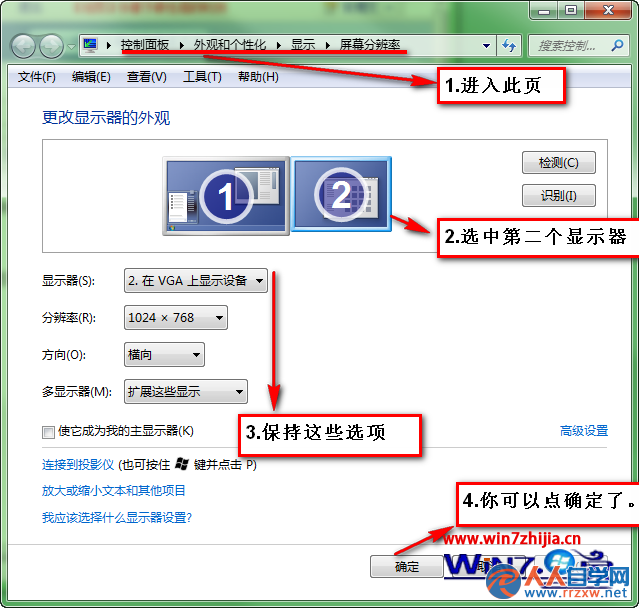
- 桌面空白處右鍵 > 「螢幕解析度」。
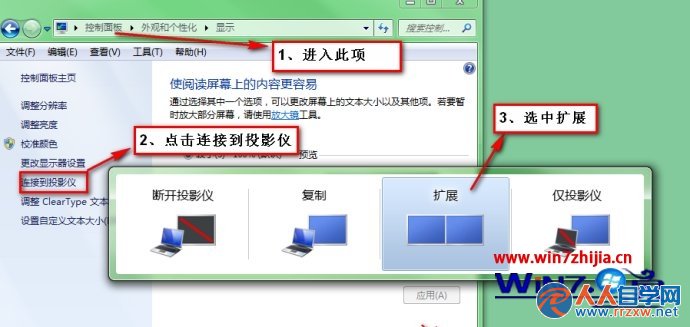
- 點選網址列 「連接到投影機」 (或直接在解析度視窗操作)。
- 選擇 「延伸」 模式。
- 確認兩個螢幕圖示 (1、2) 排列符合實際擺放,調整解析度為各螢幕建議值,按「套用」。
第二階段:PowerPoint 簡報設定
- 開啟 PPT,切換到 「簡報」 索引標籤。
- 點選 「設定簡報」。
- 「簡報顯示於」下拉選單選擇 「監視器 2」 (投影幕/外接螢幕)。
- 勾選 「顯示講者檢視」,按「確定」。

實戰提醒:
• 先連接投影機/外接螢幕再開啟 PPT,偵測較準確。
• 若「監視器 2」選錯,簡報會出現在筆電螢幕,請在設定簡報中切換。
• 筆電常有專用快捷鍵 (如 Fn+F8) 切換顯示模式,可輔助快速切換。