Win7 控制台點選「滑鼠」無反應、彈出錯誤或卡死,常因**滑鼠/觸控板驅動損毀、使用者設定檔損壞、第三方軟體衝突**。
修復步驟(由易到難)
- 重裝滑鼠/觸控板驅動:
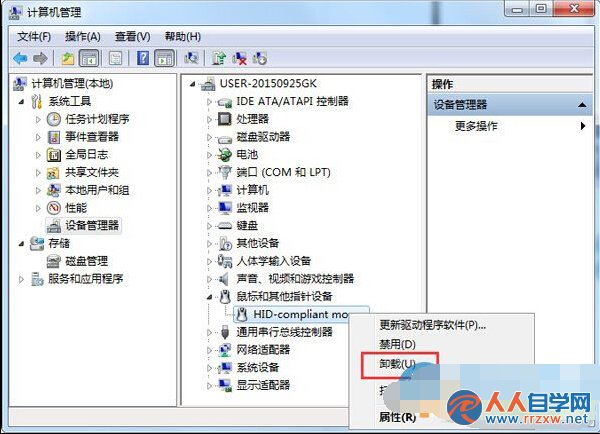
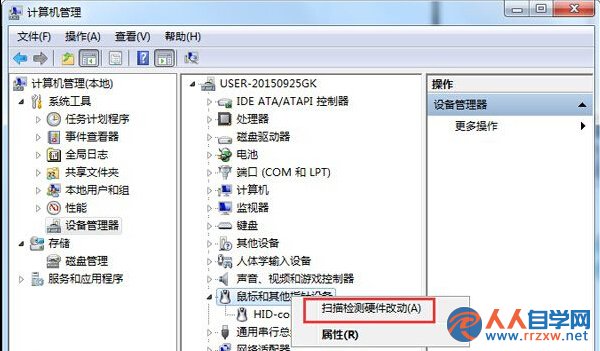
- 右鍵「電腦」→管理→裝置管理員。
- 展開「滑鼠和其他指標裝置」/「人體學輸入裝置」,右鍵滑鼠/觸控板→「解除安裝裝置」。
- 動作→「掃描硬體變更」,Windows 自動重裝驅動。
- 筆電請至廠商官網下載最新觸控板驅動(Synaptics/ELAN/Alps)手動安裝。
- 新建本地管理員帳號測試:
- 控制台→使用者帳號→管理其他帳號→新增帳號→選「管理員」。
- 登入新帳號,若滑鼠屬性正常 → 舊帳號設定檔損壞,遷移資料後棄用舊帳號。
- 安全模式測試 / 系統還原:
- 重開機狂按 F8 → 進「安全模式」,測試滑鼠屬性。
- 正常 → 第三方服務/啟動項衝突。用
msconfig 選「診斷啟動」排查。
- 無效 → 控制台→復原→開啟系統還原→選擇故障前的還原點。
- 重裝系統(終極):以上皆無效,備份資料全新安裝 Win7/Win10。
網友補充:「若您使用的筆記本電腦,請嘗試卸載觸控板驅動,並重裝觸控板驅動後測試。」