Windows XP Windows 7 Windows 2003 Windows Vista Windows 綜合教學 Linux 系統教學
Windows 10 Windows 8 Windows 2008 Windows NT Windows Server 電腦軟體教學

老毛桃 WinPE 硬盤安裝 Win7 圖文全攻略(無需光驅/U盤)

編輯:Win7 常見問題解答

硬盤安裝 Win7 免光驅、免 U盤,直接在現有系統下操作。以老毛桃 WinPE 為例,核心流程:

  1. 空間準備: 目標分區 30-50GB、NTFS 格式。推薦用 Paragon Partition Manager 7 綠色版分區。
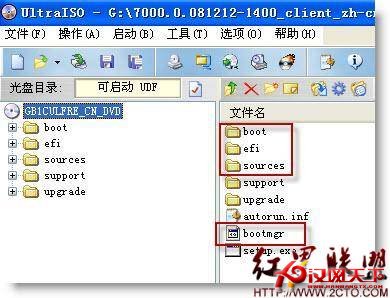
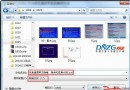
  2. 文件準備: Win7 ISO 掛載後,將 bootmgr、boot、efi、sources\boot.wim 複製到 C 盤;sources 完整文件夾複製到 D 盤(非安裝目標盤)。
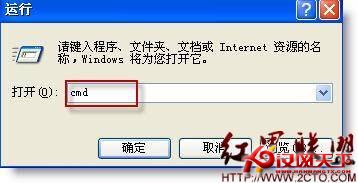
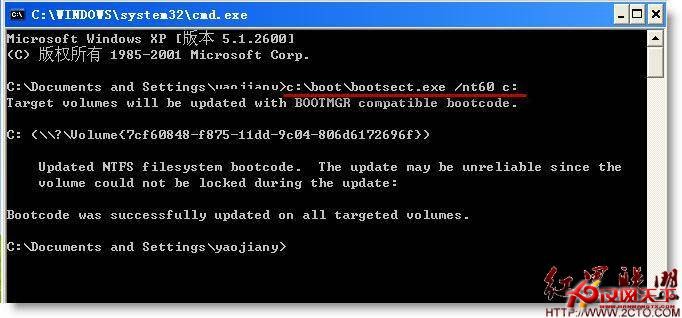
  3. 引導準備: XP 下以管理員運行 c:\boot\bootsect.exe /nt60 c: 寫入啟動代碼。64 位系統需替換 32 位 bootsect.exe(文末提供下載)。
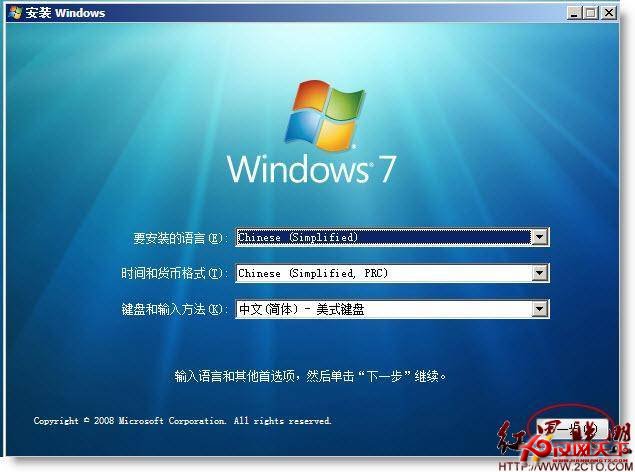
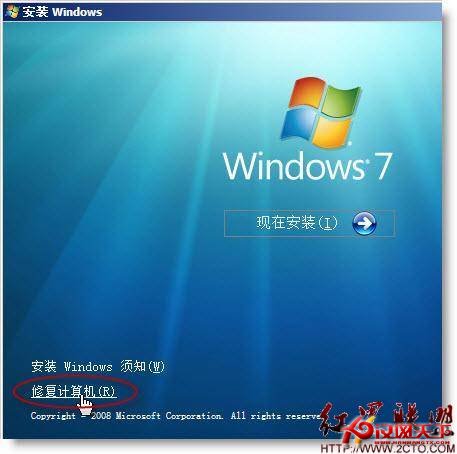
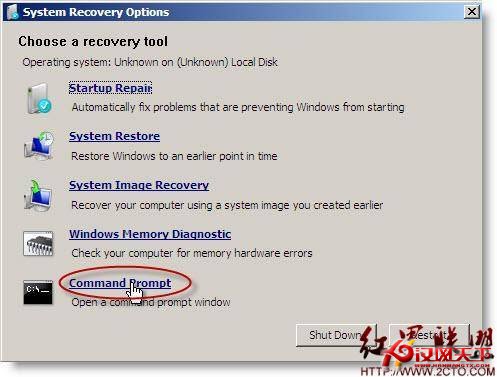
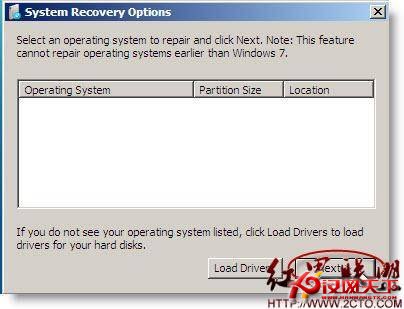
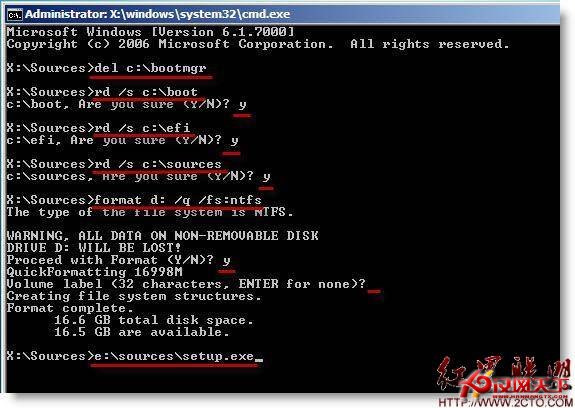
  4. 進入 PE 安裝: 重啟進 WinPE →「修復計算機」→「命令提示符」→ 刪除 C 盤原啟動文件 → 格式化 C 盤 → 運行 D:\SOURCES\setup.exe 開始安裝。


全程圖文對照,按步驟操作成功率極高,適合無光驅筆記本或不想製作啟動盤的用戶。

Copyright © Windows教程網 All Rights Reserved