Windows 7 開機時會自動透過 Windows Update 掃描並安裝驅動程式,導致開機緩慢、彈出視窗干擾、甚至安裝不相容驅動造成藍屏。透過「裝置安裝設定」選擇「絕不從 Windows Update 安裝驅動程式」,可徹底關閉此行為。
操作步驟
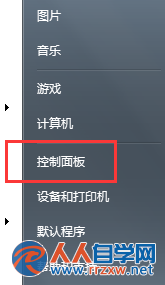
- 「開始」→「控制台」→「硬體和音效」→ 「檢視裝置和印表機」。
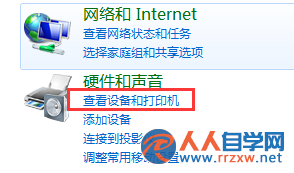
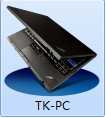
- 在裝置清單中,找到以電腦名稱命名的裝置圖示(通常在「裝置」區塊最上方) → 右鍵點擊 → 「裝置安裝設定」。
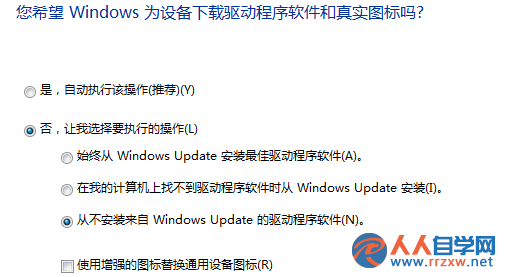
- 在彈出視窗選擇 「否,讓我選擇要怎麼做」 → 再選 「絕不從 Windows Update 安裝驅動程式軟體」 → 「儲存變更」。
補充:群組原則永久禁用(專業版/企業版/旗艦版)
gpedit.msc → 電腦設定 → 系統管理範本 → 系統 → 驅動程式安裝。- 啟用 「關閉 Windows Update 的裝置驅動程式搜尋」。
- 或啟用 「防止從 Windows Update 安裝驅動程式」。
驅動程式手動管理建議
- 關閉自動安裝後,請定期至硬體廠商官網(主機板、顯示卡、網卡、聲晶片)下載最新 WHQL 認證驅動手動安裝。
- 使用 Driver Booster、Snappy Driver Installer (SDI) 等離線驅動工具批次更新。
- 建立系統還原點後再更新驅動,出現相容性問題可快速回滾。
注意事項
- 新增硬體(如 USB 印表機、外接顯示卡)插入後可能無法自動安裝驅動,需手動處理。
- Windows 7 已停止主流支援(2020/01/14),Windows Update 驅動資料庫不再更新,關閉自動安裝影響較小。