痛點:台式機無法帶走,U 隨身碟傳檔麻烦
上班族常需將公司未完成工作帶回家,若使用台式機,每天靠 USB 隨身碟來回複製既麻煩又易遺忘。Windows Live Mesh 結合 SkyDrive 免費 5GB 雲端空間,可讓公司與家裡的 Win 7 電腦自動同步指定資料夾,告別手動複製。
準備工作
- 下載 Windows Live Essentials 安裝包,僅勾選安裝 Windows Live Mesh。
- 公司與家裡電腦皆安裝並以相同 Windows Live ID 登入。
設定同步資料夾(公司電腦)
- 啟動 Windows Live Mesh,登入 Windows Live 帳號。
- 點選「同步資料夾」→「選擇要同步的資料夾」→ 指定工作資料夾 → 「同步」。
- 在「選擇同步裝置」勾選 SkyDrive 同步儲存,確定。
- Mesh 開始上傳資料夾內容至 SkyDrive,完成後即可下班。
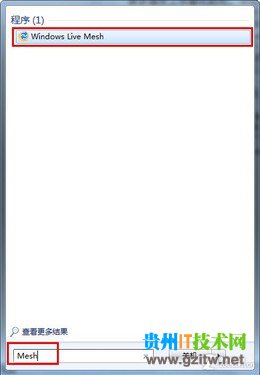 圖 1:啟動 Windows Live Mesh
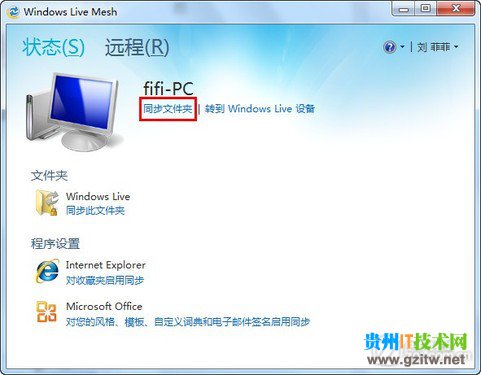 圖 2:同步資料夾設定介面
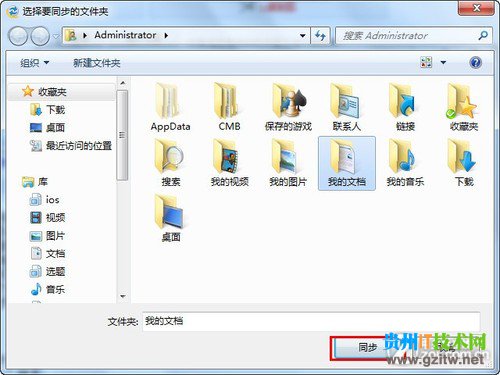 圖 3:選擇要同步的資料夾
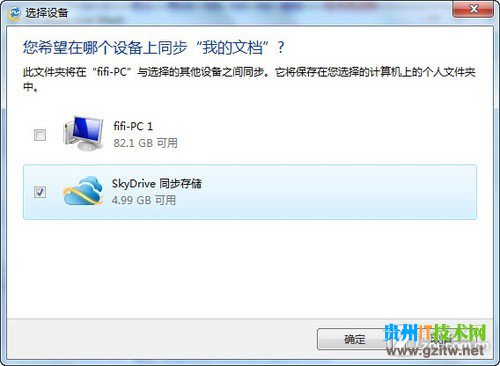 圖 4:選擇 SkyDrive 同步儲存
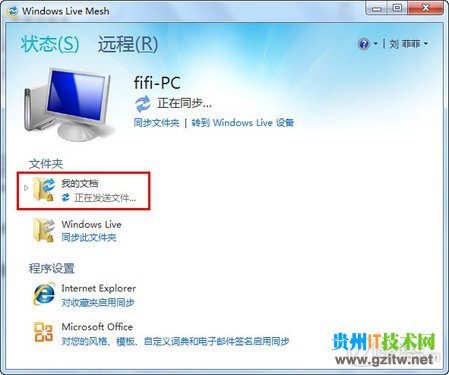 圖 5:將同步資料夾內容上傳至 SkyDrive 同步儲存空間
家裡電腦自動同步
家裡電腦安裝 Mesh 並登入同一帳號後,無需額外操作,Mesh 會自動偵測 SkyDrive 中的同步資料夾並下載至本機,雙邊資料夾即時保持一致。
額外加值:同步 IE 收藏夾、Office 設定、Outlook 簽名
Mesh 亦可同步 IE 最愛、Office 範本/樣式/自訂字典、Outlook 郵件簽名,跨裝置體驗無縫銜接。