Windows XP Windows 7 Windows 2003 Windows Vista Windows 綜合教學 Linux 系統教學
Windows 10 Windows 8 Windows 2008 Windows NT Windows Server 電腦軟體教學

老毛桃 USB 開機製作工具 V2013:原版 Win7/Win8 硬碟安裝全攻略

編輯:Win7 常見問題解答

老毛桃 USB 開機製作工具 V2013(UD+ISO 超級版)提供多種原版 Windows 7/8 安裝路徑,無論純 USB 安裝、PE 下虛擬光碟機安裝、或 NT6 硬碟安裝工具部署 install.wim,均支援 64 位元系統。本文整理官方教程精華,附圖文說明,助您靈活選擇最適合的安裝方式。

第一類:原生 USB 安裝(推薦、最快、無需進 PE)

  1. 使用老毛桃工具製作 USB 開機碟。
  2. 用 UltraISO 或 WinRAR 開啟 Win7 ISO,將所有檔案解壓至 USB 根目錄。
  3. 將 USB 根目錄下的 bootmgr 重新命名為 win7mgr。
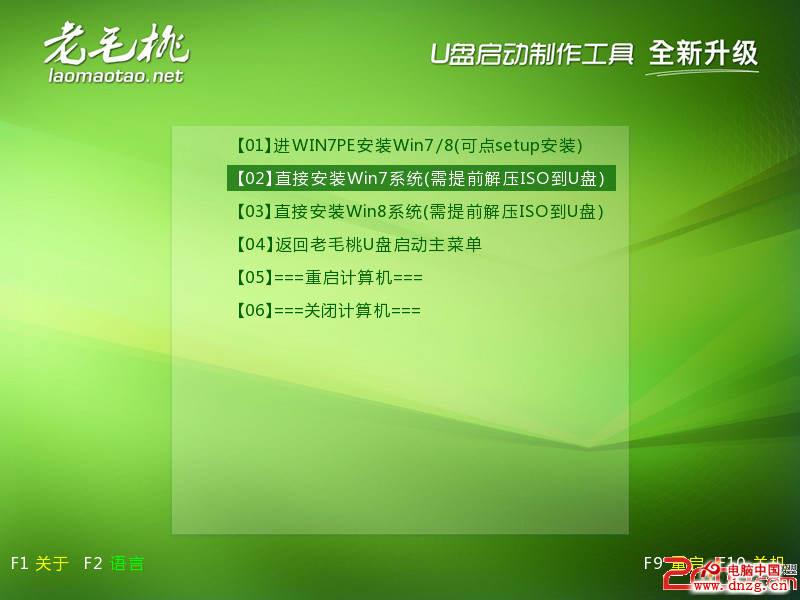
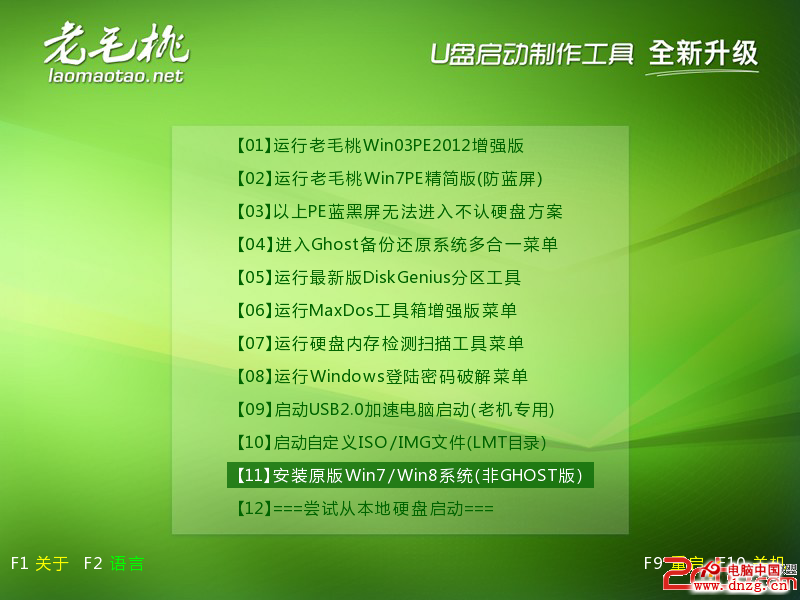
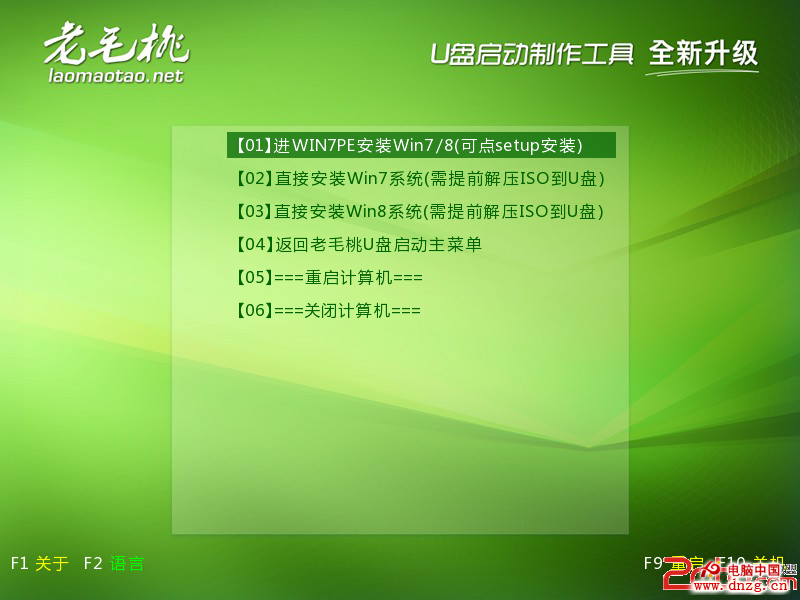
  4. USB 開機 → 選單 11 → 選單 2「直接安裝 Win7 作業系統」。
  5. 安裝過程自動重啟時拔除 USB,續裝即可。

優點:不受 FAT32/NTFS 限制、不佔用硬碟空間、速度遠超光碟安裝。請勿在虛擬機測試,實體機才可靠。
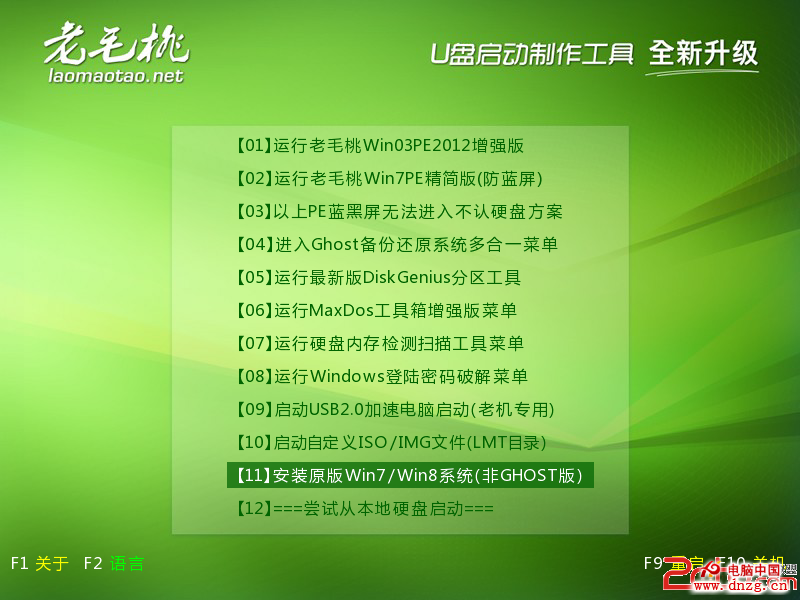
原生USB安裝選單
選單11
選單2安裝Win7
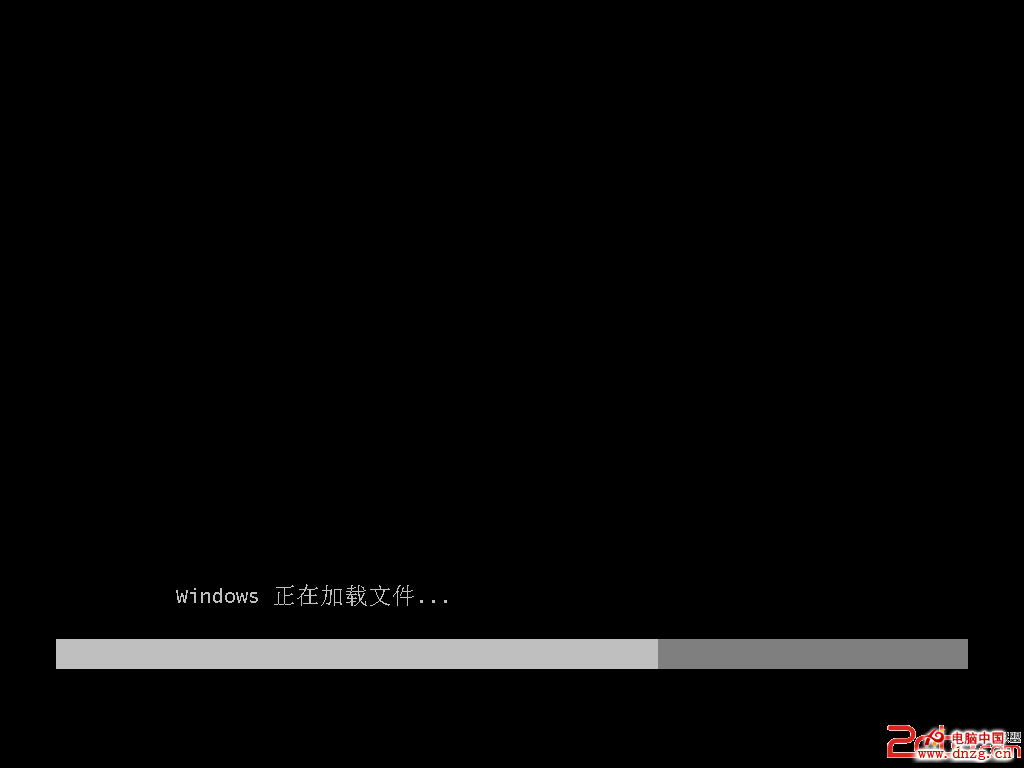
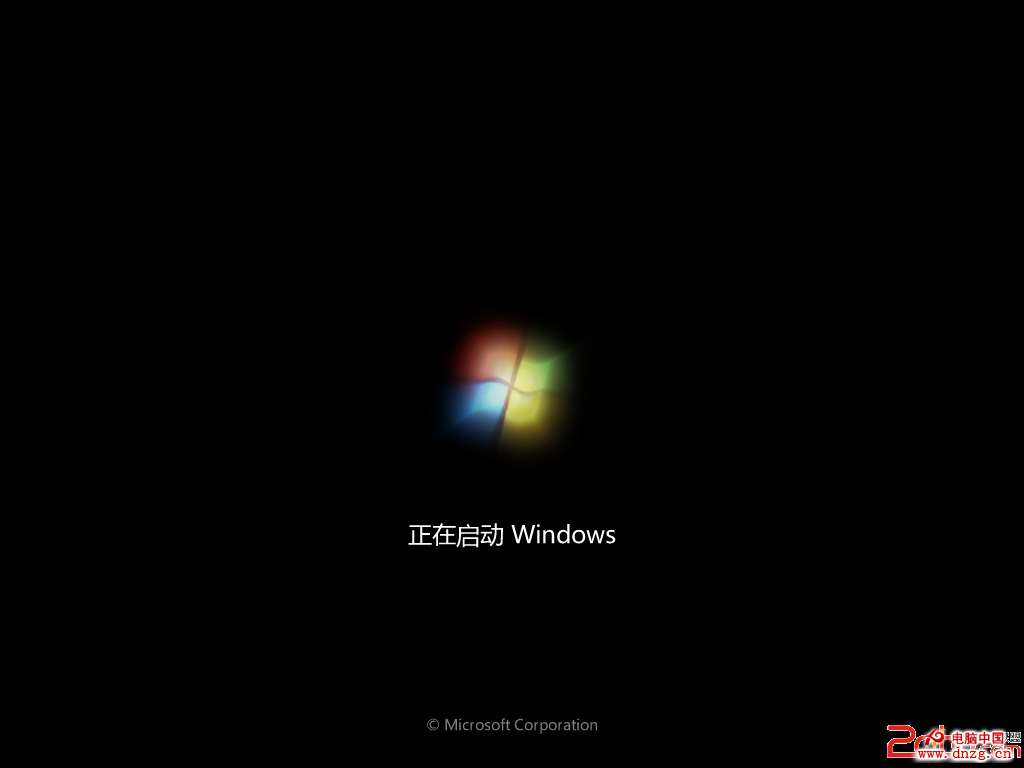
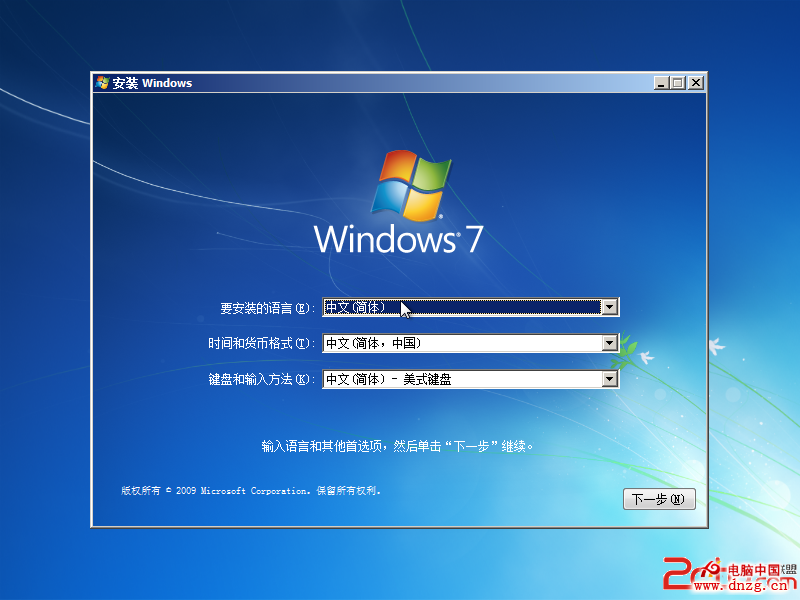
安裝進行中
完成畫面

第二類:進 PE 利用虛擬光碟機/硬碟安裝工具

USB 開機 → 選單 11 → 選單 1 進入 PE 環境。

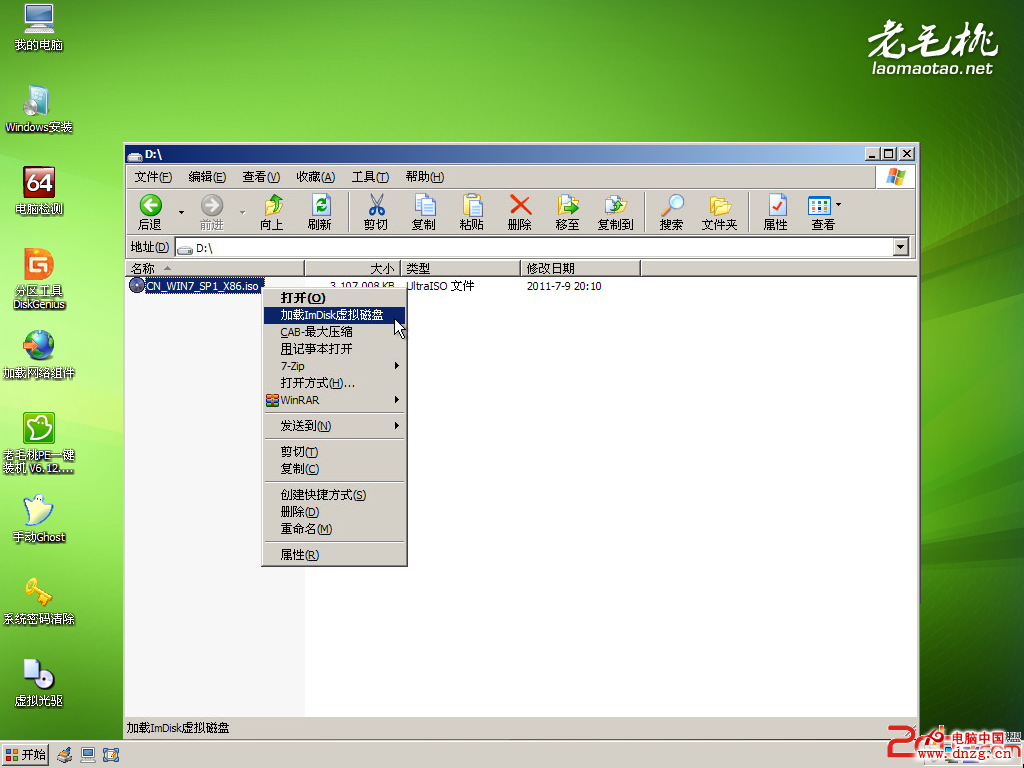
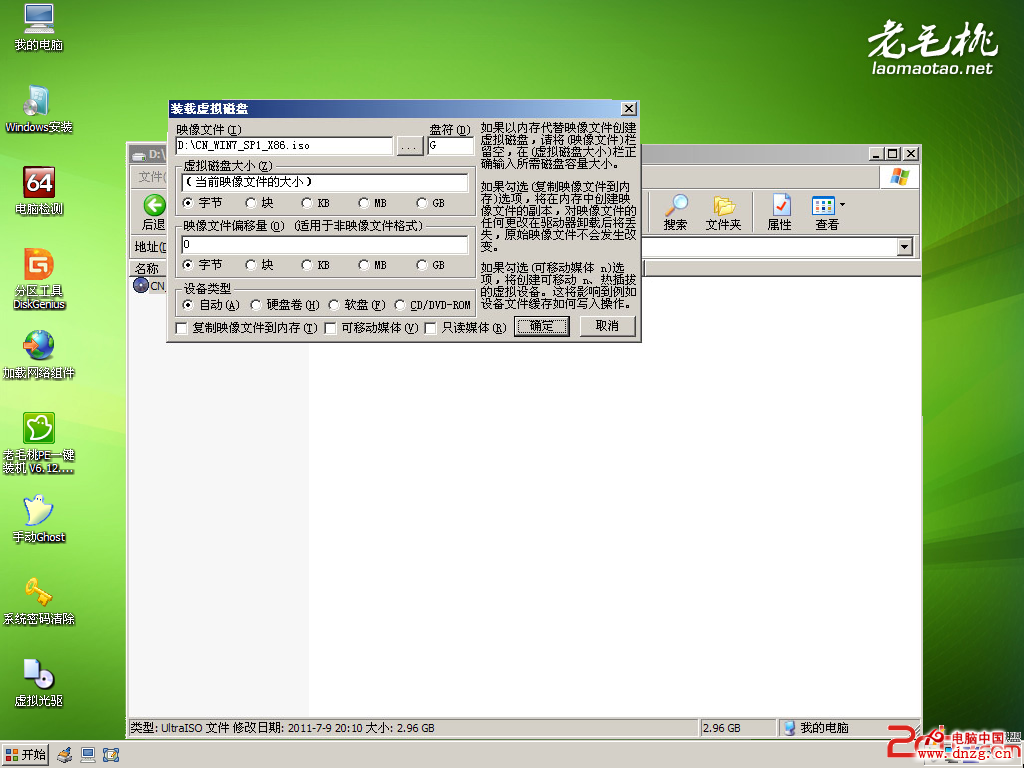
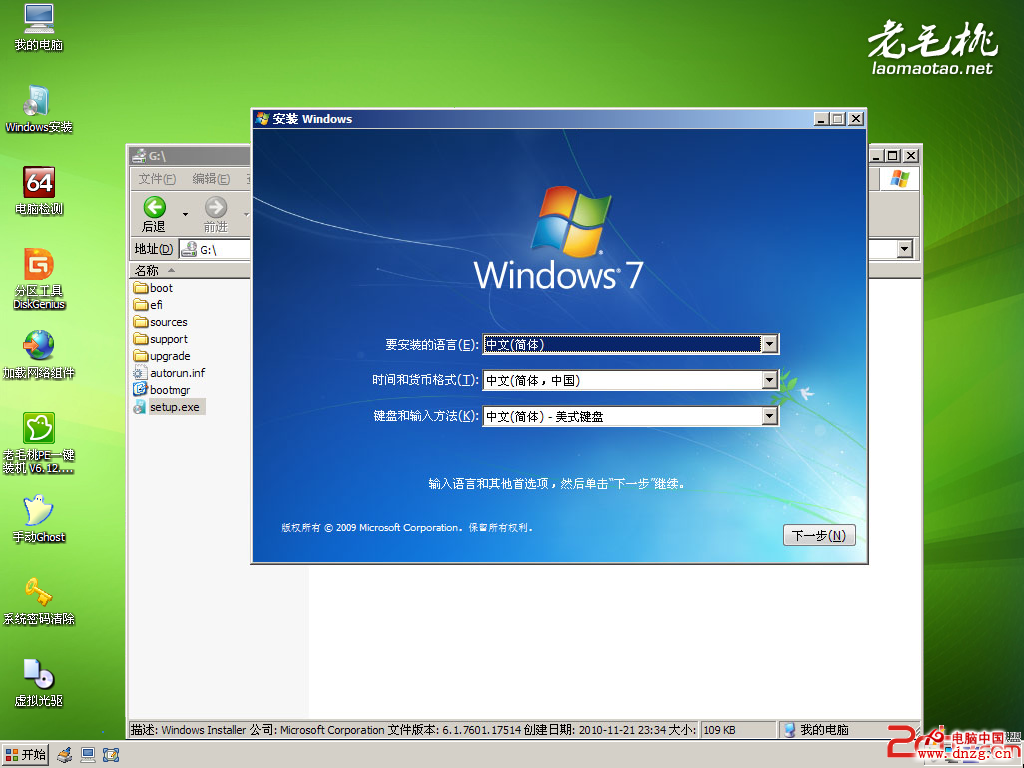
方法 1:虛擬光碟機掛載 ISO 直接執行 setup.exe(唯一支援 32 位元 PE 安裝 64 位元 Win7 的方法)

老毛桃獨創解決 PE 下安裝原版 Win7 無法建立系統分區的問題。
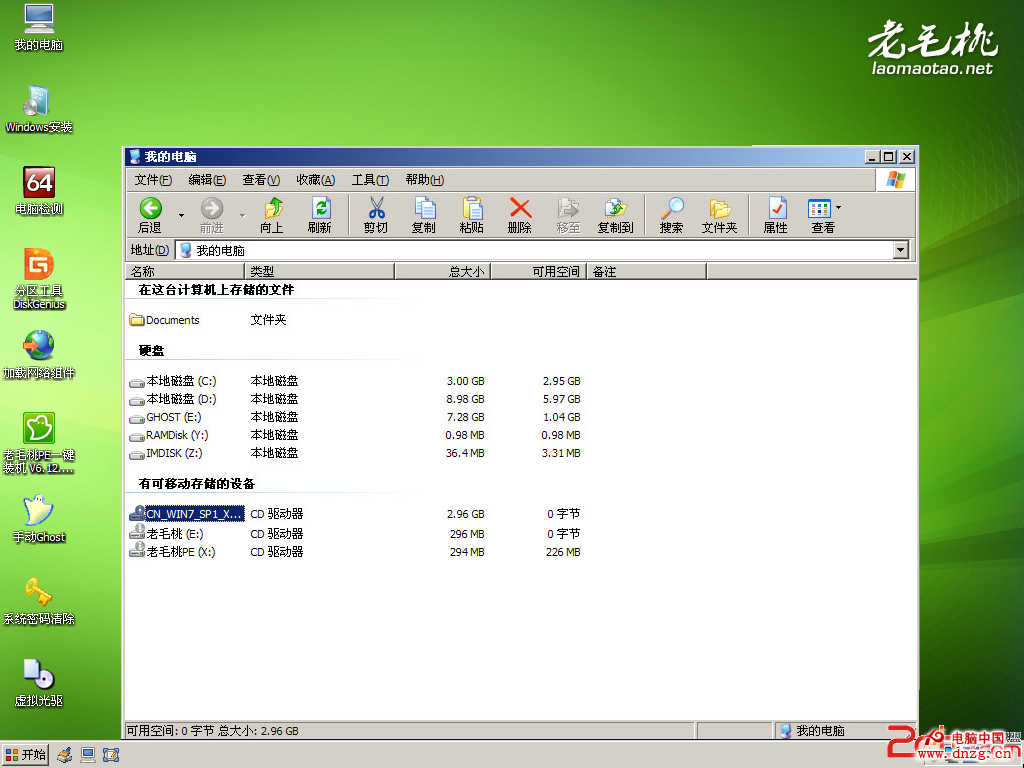
PE主選單
虛擬光碟機
掛載ISO
雙擊setup
安裝介面
分區選擇

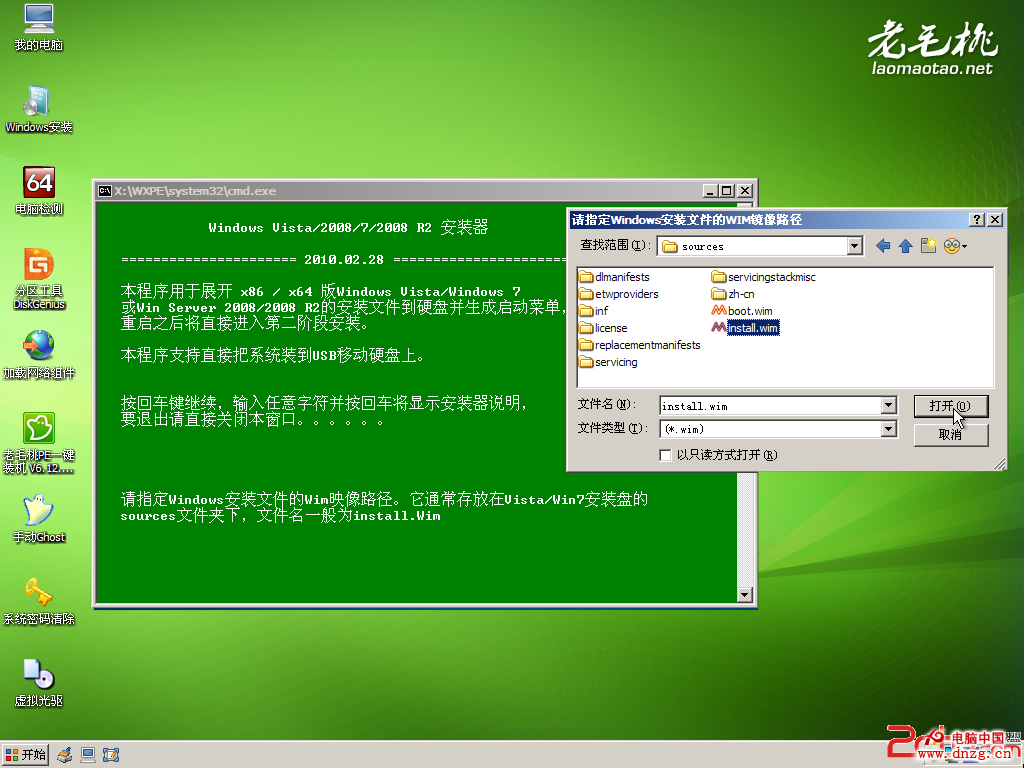
方法 2:提取 install.wim 至 USB/硬碟,用 NT6 安裝工具部署

從 ISO sources\install.wim 複製至 USB/硬碟,PE 下執行 NT6 安裝工具(支援多款:WinNTSetup、NT6 HDD Installer、GImageX 等)選取 wim 檔安裝。
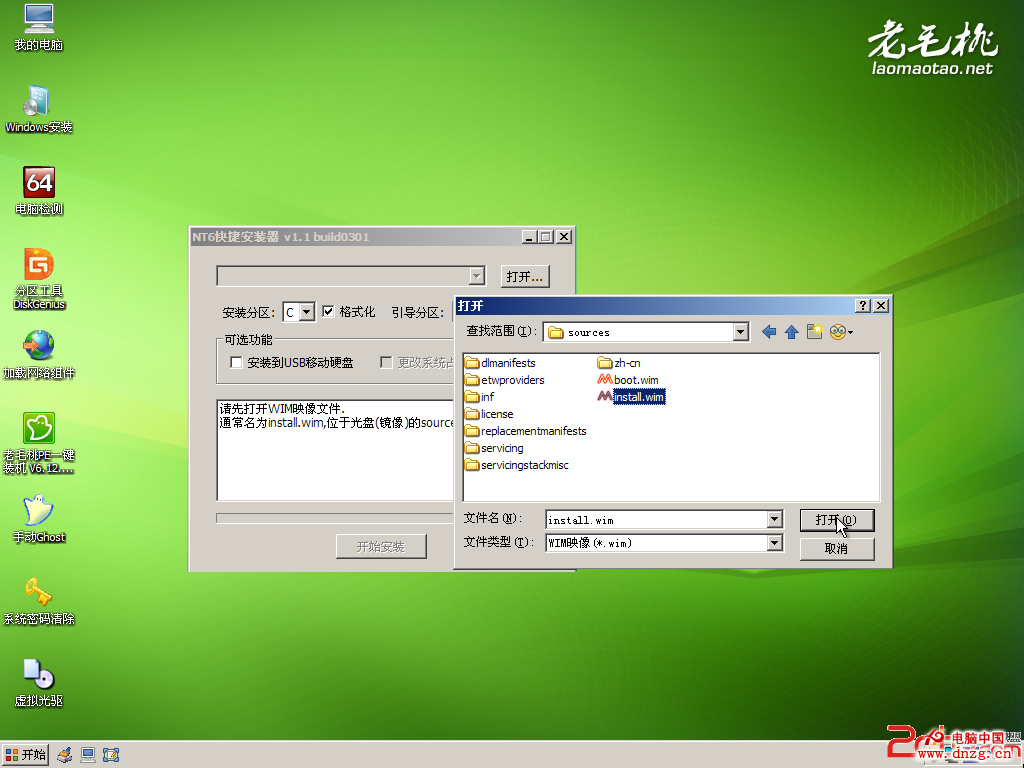
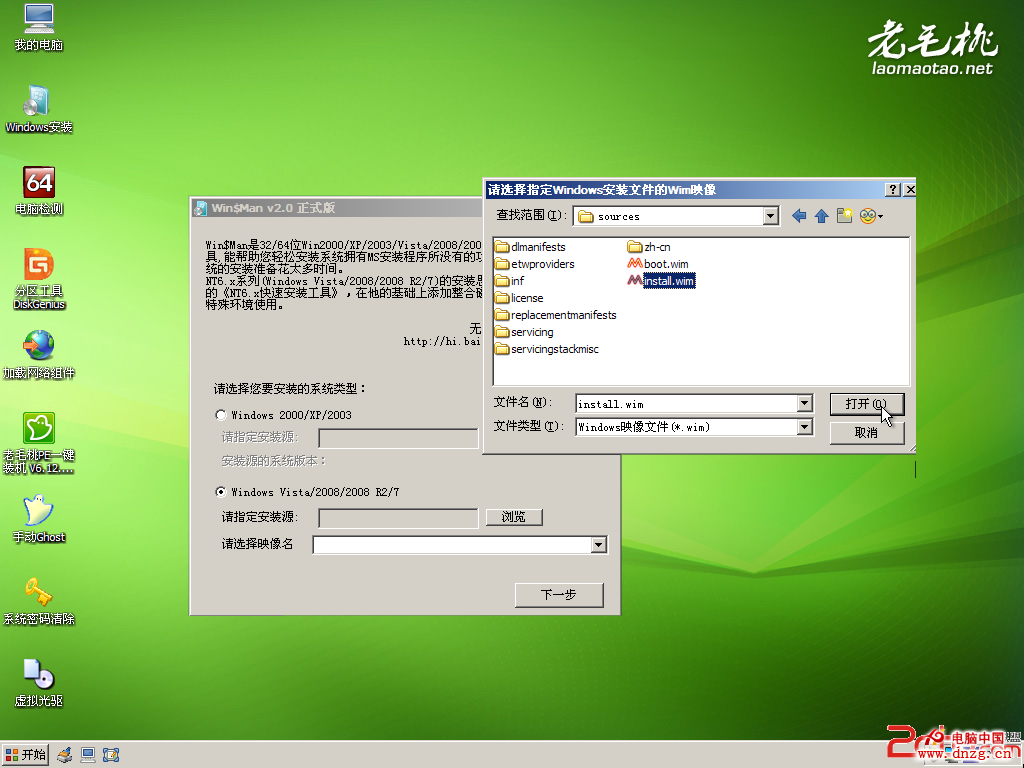
NT6工具1
NT6工具2
NT6工具3

方法 3:PE 下虛擬光碟機掛載 ISO + NT6 工具安裝

結合方法 1 與 2,掛載 ISO 後不直接執行 setup,改用 NT6 工具讀取掛載路徑的 install.wim 進行部署,適用於需精細控制分區、引導的進階用戶。

版本適用性總結

除第二類方法 1 外,所有方法均支援 64 位元 Win7/Win8 安裝。 根據硬體環境(有無光碟機、USB 容量、PE 位元數)靈活選擇。

Copyright © Windows教程網 All Rights Reserved