Win7 PPPoE 撥號連線(寬帶連線)雙擊不彈出撥號對話框,直接靜默撥號/報錯,因**連線屬性中「撥號時顯示進度」與「提示使用者名稱、密碼和憑證」未勾選**。
恢復步驟
- 右鍵右下角網路圖示 → 「開啟網路和共用中心」。
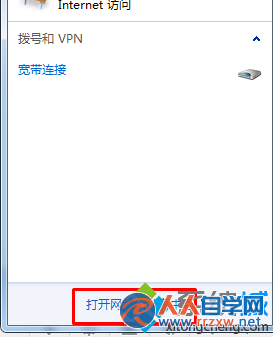
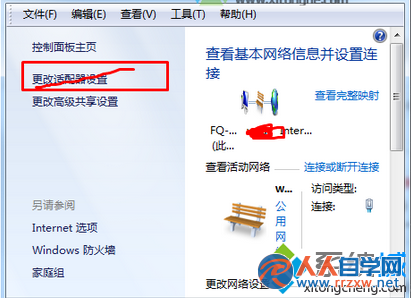
- 左側「變更介面卡設定」。
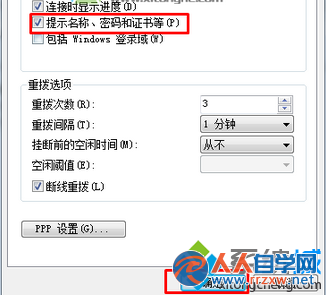
- 右鍵「寬帶連線」→「屬性」。
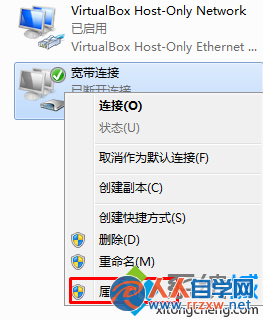
- 「選項」分頁 → **勾選**:
- ☑ **撥號時顯示進度**
- ☑ **提示名稱、密碼和憑證**
→ 「確定」。
補充
- 若寬帶連線不見:網路和共用中心 → 「設定新的連線或網路」→「連線到網際網路」→「寬帶 (PPPoE)」重建。
- 撥號失敗常見錯誤碼:691(帳號密碼錯)、651(Modem/線路/驅動)、720(通訊協定協商失敗)、815(ISP 端口限制)。
- 現代光纖/網路多為 **DHCP 自動取得 IP / 路由器撥號**,電腦端無需建立 PPPoE 連線,直接插網路線/連 Wi-Fi 即可上網。
兩個勾選回歸,撥號介面即刻出現,帳密輸入、連線狀態盡在掌握。