誤操作/病毒/優化工具導致系統隱藏資料夾(如 `AppData`、`ProgramData`、系統核心資料夾)顯示/隱藏狀態異常,兩法恢復:
方法一:資料夾選項(圖形介面,最簡單)
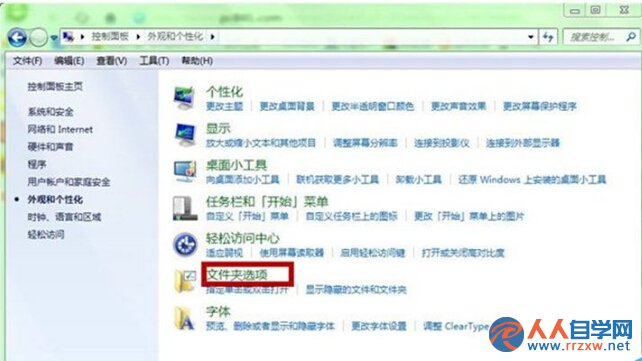
- 控制台 → 外觀和個人化 → **資料夾選項**。
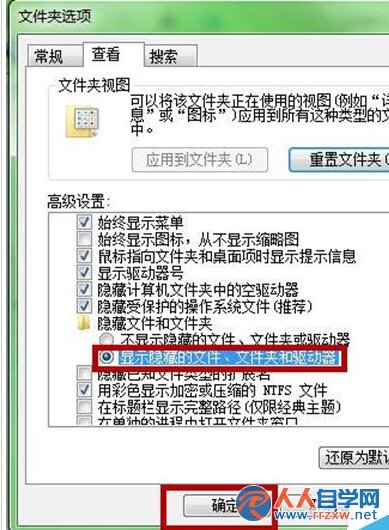
- 「檢視」分頁 → **「隱藏檔案和資料夾」** 區塊 → 選 **「顯示隱藏的檔案、資料夾和磁碟機」**。
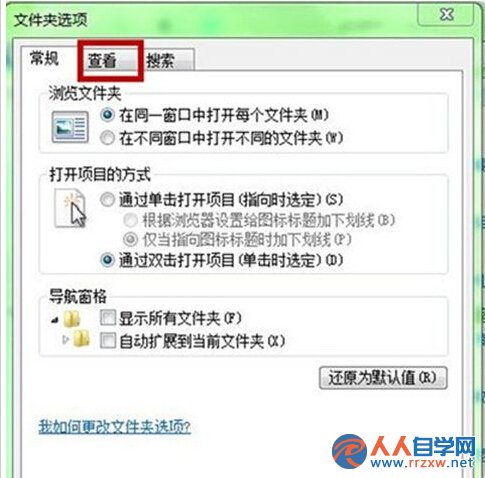
- (選擇性)取消勾選「隱藏受保護的作業系統檔案 (建議)」(需確認提示)。
- 「套用」→「確定」。
方法二:登錄表修復(針對選項灰色/無效/病毒修改註冊表)
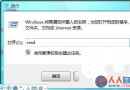
- Win+R 輸入 `regedit` 開啟登錄編輯器。
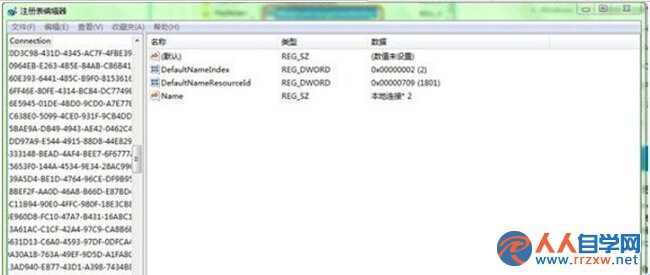
- 瀏覽至:
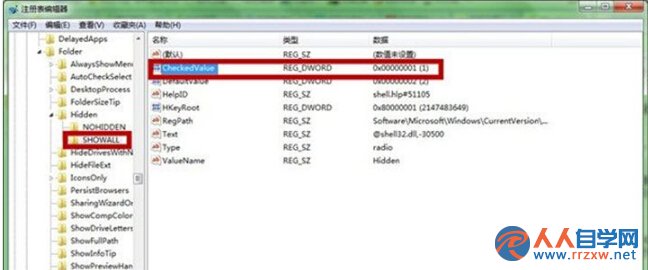
`HKEY_LOCAL_MACHINE\SOFTWARE\Microsoft\Windows\CurrentVersion\Explorer\Advanced\Folder\Hidden\SHOWALL`
- 右側找到 **`CheckedValue`**(DWORD),雙擊將**數值資料改為 `1`**(十六進位)。
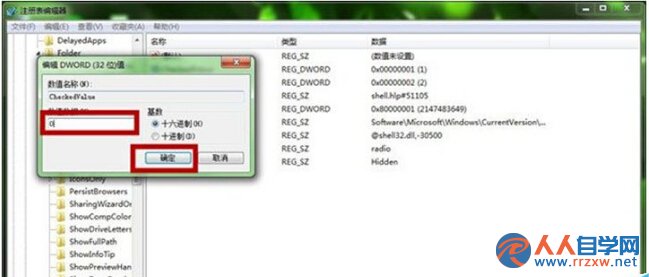
- 關閉註冊表,**重開機**或重啟 `explorer.exe` 生效。
補充:病毒常修改的鍵值
- `HKEY_CURRENT_USER\Software\Microsoft\Windows\CurrentVersion\Explorer\Advanced\Hidden` → `2` (不顯示隱藏檔) / `1` (顯示)。
- `HKEY_LOCAL_MACHINE\SOFTWARE\Microsoft\Windows\CurrentVersion\Explorer\Advanced\Folder\Hidden\NOHIDDEN` → `CheckedValue` 被改為 `0` 導致選項失效。
- 掃毒後用上述方法恢復鍵值即可。
圖形介面優先,失效再動註冊表,雙管齊下確保隱藏系統資料夾可見可控。