Windows XP Windows 7 Windows 2003 Windows Vista Windows 綜合教學 Linux 系統教學
Windows 10 Windows 8 Windows 2008 Windows NT Windows Server 電腦軟體教學

Win7 關閉系統時間自動同步:停用「與網際網路時間伺服器同步」避免時間被強制修改

編輯:Win7 常見問題解答

為何要關閉自動同步?

Windows 預設每 7 天與 time.windows.com 同步一次。若主機板電池沒電、BIOS 時間錯誤、或需固定特定時間(測試、離線環境、特殊應用),自動同步反而會蓋過手動設定,造成困擾。關閉同步可完全掌控系統時間。

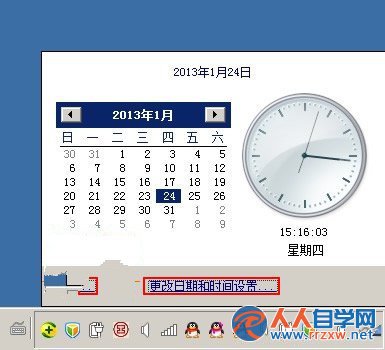
圖解五步關閉時間同步

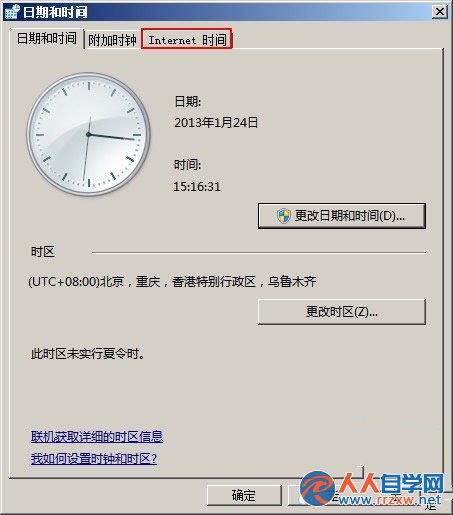
  1. 工作列右下角日期時間區域單擊 → 變更日期和時間設定。
  2. 在「日期和時間」視窗切換至「網際網路時間」 索引標籤。
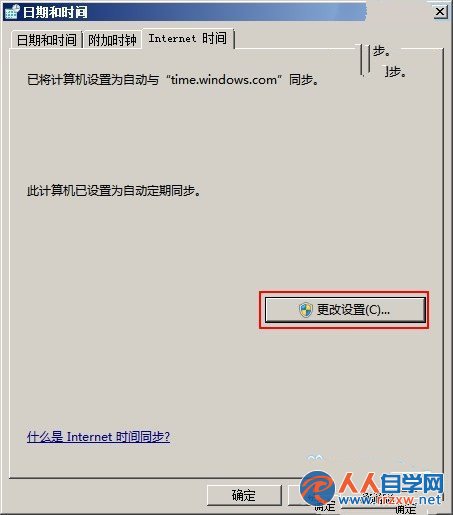
  3. 點選「變更設定」 按鈕(需管理員權限)。
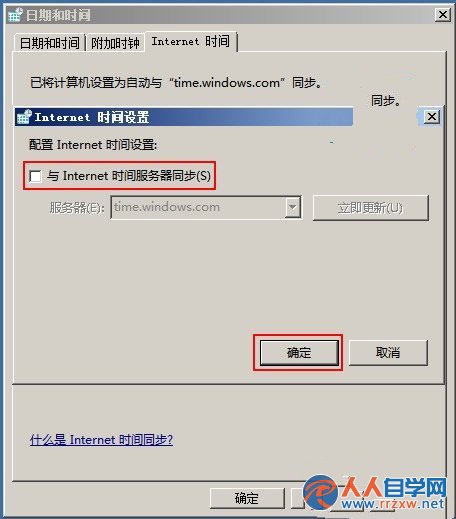
  4. 取消勾選「與網際網路時間伺服器同步」。
  5. 確定 → 確定,設定即時生效。
點擊日期時間開啟設定
變更日期和時間設定視窗
網際網路時間索引標籤
變更設定按鈕
取消勾選同步確定

補充:手動同步與替代 NTP 伺服器

  • 若僅想手動同步:保留勾選 → 點選「立即同步」按鈕即可單次校時。
  • 若需自訂 NTP 伺服器(如 pool.ntp.org、time.stdtime.gov.tw):在同視窗伺服器下拉選單輸入新位址 → 更新。若伺服器不可達,同步會失敗但不報錯,建議定期驗證。
  • 命令列同步:w32tm /resync(需啟用 Windows Time 服務)。

小結:一個核取方塊即可切斷自動同步,讓系統時間完全受你掌控,適合離線測試、主機板電池老化、特殊時區需求等場景。

Copyright © Windows教程網 All Rights Reserved