Windows XP Windows 7 Windows 2003 Windows Vista Windows 綜合教學 Linux 系統教學
Windows 10 Windows 8 Windows 2008 Windows NT Windows Server 電腦軟體教學

Win7 系統修復安裝完整指南:使用安裝光碟進入「修復電腦」修復啟動/還原系統/記憶體診斷

編輯:Win7 常見問題解答

何時需要修復安裝?

系統無法正常啟動、關鍵系統檔案遺損、登入迴圈、更新失敗導致藍畫面、惡意軟體破壞啟動項等情況,修復安裝可在保留使用者資料、已安裝程式、個人化設定前提下,重建系統核心檔案與啟動環境,是「重灌」前的最佳搶救方案。

前置準備

  • Win7 安裝光碟(DVD)或可開機 USB(版本需與安裝系統版本一致:Home/Pro/Ultimate、32/64 位元)。
  • BIOS 設定光碟/USB 為第一啟動順序。

五步進入系統修復選項

  1. 放入安裝光碟,重新開機,出現「Press any key to boot from CD or DVD」按任意鍵。
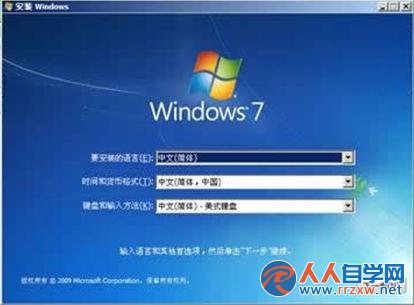
  2. 載入檔案後,選擇鍵盤版面與語言 → 下一步。
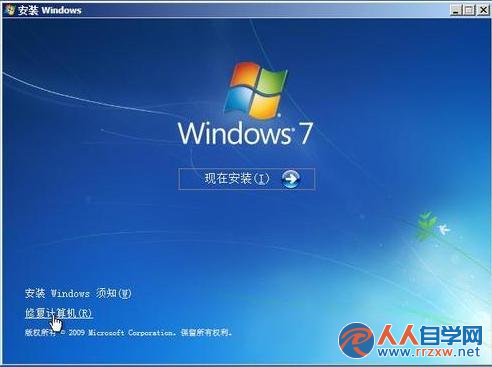
  3. 在「立即安裝」畫面左下角點選「修復電腦」(非「立即安裝」)。
  4. 系統搜尋現有 Windows 安裝 → 選取欲修復的 Win7 分割區 → 下一步。
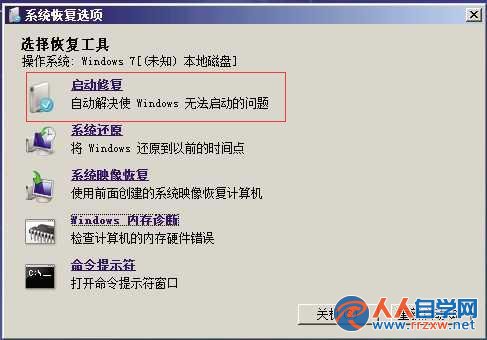
  5. 進入「系統修復選項」對話框,五大工具任選:
工具適用情境
啟動修復無法開機、啟動項損壞、MBR/BCD 錯誤
系統還原近期安裝驅動/軟體/更新導致不穩,有還原點
系統映像恢復先前建立完整系統映像備份,需整盤還原
Windows 記憶體診斷懷疑記憶體硬體故障導致隨機藍畫面/重開機
命令提示字元高階修復:sfc /scannow、bootrec、bcdedit、chkdsk、dism 等
選擇語言鍵盤版面
立即安裝畫面點選修復電腦
系統修復選項五大工具

建議修復順序與技巧

  1. 優先啟動修復(可連續執行 2-3 次,每次重開機)。
  2. 無效則系統還原至已知良好還原點。
  3. 再試命令提示字元執行 sfc /scannow /offbootdir=C:\ /offwindir=C:\Windows 修復系統檔。
  4. 若有系統映像備份,系統映像恢復最徹底但會覆蓋該備份後的所有變更。
  5. 記憶體診斷建議在懷疑硬體問題時單獨執行(需重開機)。

小結:Win7 安裝媒體內建的「修復電腦」提供完整修復工具鏈,善用啟動修復、系統還原、命令列三大核心手段,九成以上啟動故障可免重灌搶救成功。

Copyright © Windows教程網 All Rights Reserved