Windows 預設隱藏已知檔案類型的副檔名(如 .exe、.txt、.jpg),這不僅不便辨識檔案類型,更易中招「雙重副檔名」偽裝惡意程式(如 相片.jpg.exe 僅顯示「相片.jpg」)。開啟副檔名顯示是電腦安全的基本功。
設定步驟
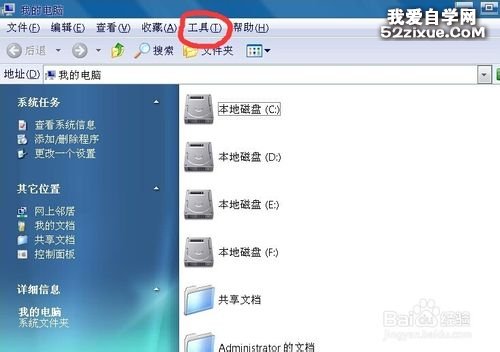
- 開啟「電腦」/「我的電腦」→ 工具列點選「工具」→ 「資料夾選項」。
- 切換到「檢視」頁籤 → 向下捲動找到 「隱藏已知檔案類型的副檔名」 → 取消勾選。
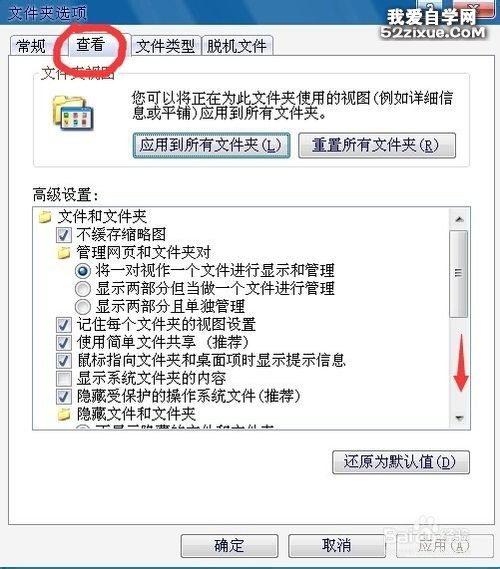

- 點選「套用」→ 「確定」。
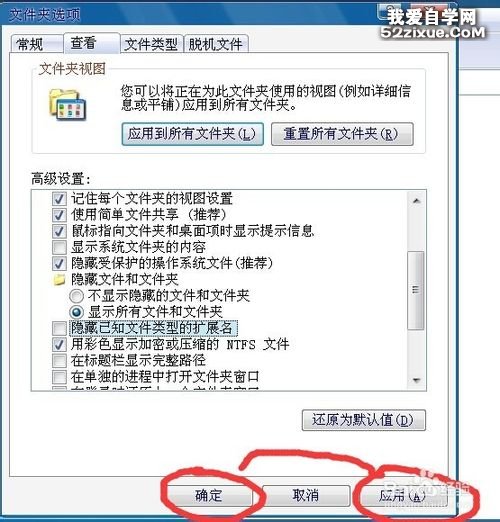
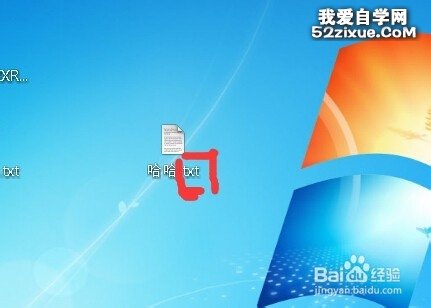
效果驗證
桌面或任意資料夾中,檔案名稱將完整顯示副檔名:
文件.txt、圖片.jpg、程式.exe、網頁.html...
實用應用:快速變更檔案類型
開啟副檔名後,可直接重新命名檔案來變更關聯類型:
- 選取檔案 → F2 重新命名。
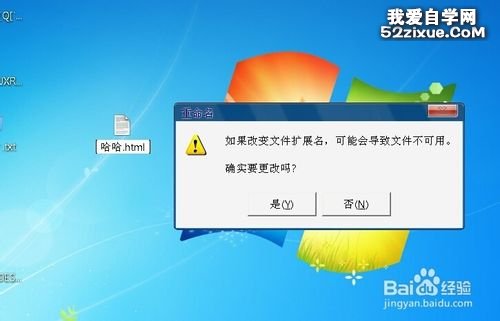
- 修改副檔名,如
記事本.txt → 記事本.html。
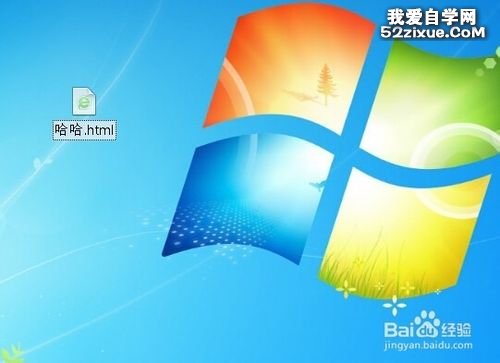
- 系統提示「變更副檔名可能導致檔案無法使用」,確定後檔案圖示改變,雙擊以瀏覽器開啟。
安全提醒
- 收到附件檔案時,務必確認真實副檔名,切勿只看圖示或檔名主檔名。
- .exe、.scr、.bat、.cmd、.com、.pif、.vbs、.js、.jar、.msi 等為可執行檔,非預期收到時勿開啟。
- 資料夾選項中同頁籤建議同時:
→ 勾選「顯示隱藏的檔案、資料夾及磁碟機」
→ 取消勾選「隱藏受保護的作業系統檔案」(需確認警告)
→ 方便發現病毒建立的隱藏檔案。
一分鐘設定,終身受益。養成「看副檔名、辨真偽」的習慣,大幅降低中毒風險。