Windows XP Windows 7 Windows 2003 Windows Vista Windows 綜合教學 Linux 系統教學
Windows 10 Windows 8 Windows 2008 Windows NT Windows Server 電腦軟體教學

Win7 硬碟分割教學:內建磁碟管理工具免安裝軟體、輕鬆壓縮/建立/擴充分割區

編輯:Win7 常見問題解答

新買的筆電/桌機通常只有一個 C 槽或 C/D 兩槽,資料混雜不易管理。Windows 7 內建「磁碟管理」工具,支援線上壓縮現有分割區釋放空間、建立新分割區、格式化、指派磁碟代號、甚至擴充分割區(需右側相鄰未配置空間),完全免安裝第三方分割軟體,操作安全直觀。
操作前準備

  • 備份重要資料(雖操作通常安全,但分割操作有極低風險導致資料遺失)。
  • 關閉所有執行中程式,建議暫時停用防毒軟體即時掃描。

完整分割流程

  1. 開啟磁碟管理
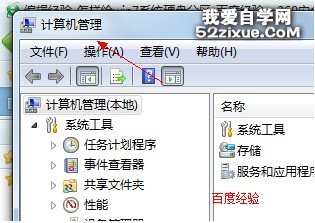
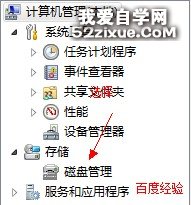
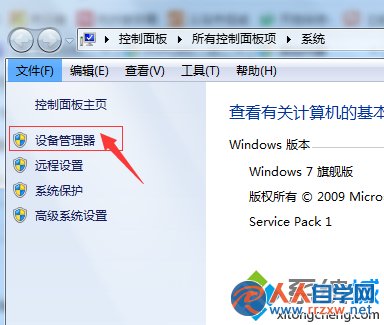
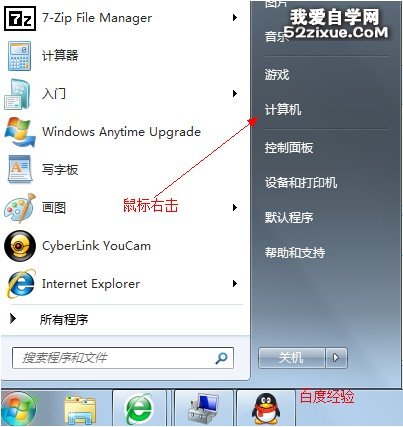
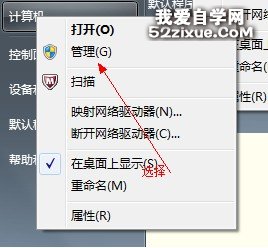
    「電腦」右鍵 → 「管理」→ 左側「儲存體」→ 「磁碟管理」。
  2. 電腦管理
    磁碟管理開啟
    磁碟管理視窗
    磁碟管理頁面
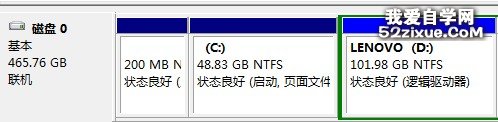
    磁碟分割現況
  3. 壓縮現有分割區(以 D 槽為例)釋放未配置空間
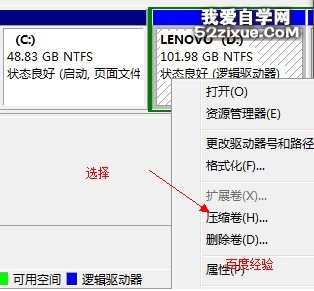
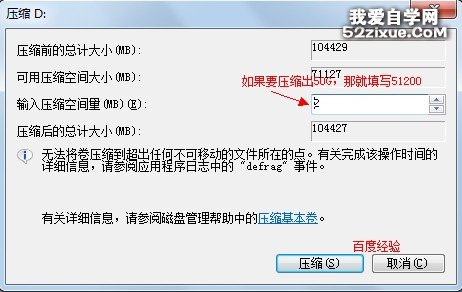
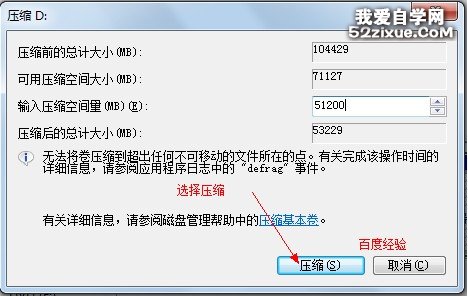
    右鍵 D 槽 → 「壓縮磁碟區」→ 系統查詢可壓縮空間 → 輸入「壓縮空間量 (MB)」(例:50GB = 51200 MB)→ 「壓縮」。
  4. 壓縮磁碟區右鍵選單
    輸入壓縮空間量
    壓縮按鈕
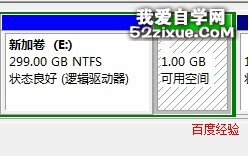
    出現未配置空間
  5. 在未配置空間建立新簡單磁碟區
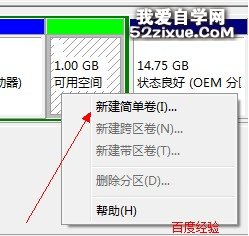
    右鍵綠色「未配置」區塊 → 「新增簡單磁碟區」→ 依嚮導操作:
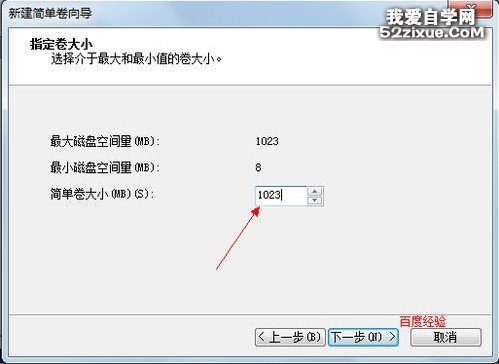
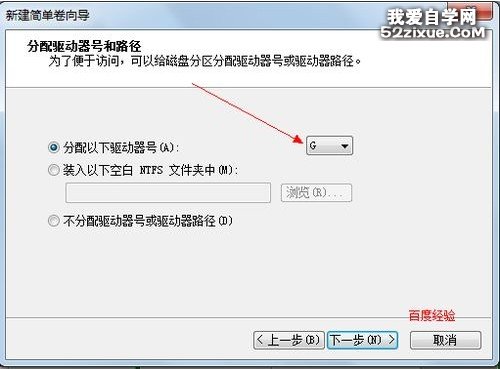
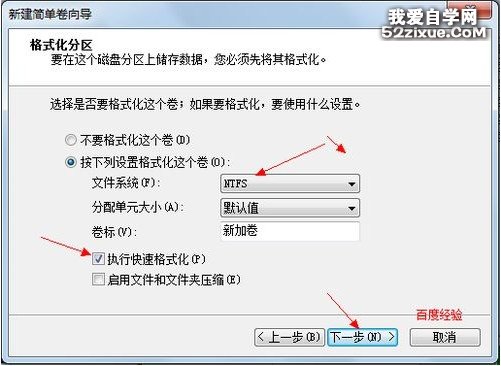
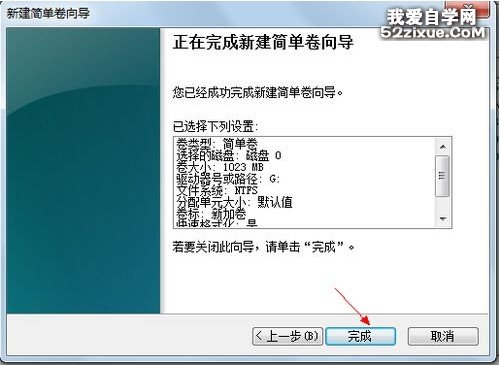
    → 指定大小(預設全用)→ 指派磁碟代號(如 E:)→ 格式化:檔案系統 NTFS、配置單位大小預設、勾選「快速格式化」→ 完成。
  6. 新增簡單磁碟區
    簡單磁碟區大小
    指派磁碟代號
    格式化設定
    完成建立

進階操作:擴充分割區

若想將 C 擴大,必須滿足條件:C 槽右側緊鄰「未配置空間」。若中間隔著 D 槽,需先備份 D 槽資料 → 刪除 D 槽 → C 槽右鍵「擴充磁碟區」→ 再重建 D 槽。或使用第三方工具(如 AOMEI Partition Assistant、MiniTool Partition Wizard)支援移動分割區來達成不重建資料的擴充。

注意事項與技巧

  • MBR 磁碟最多 4 個主分割區,超過需建立「延伸分割區」內含邏輯磁碟區,磁碟管理會自動處理。
  • 系統保留分割區(100MB/350MB/500MB)不可刪除/移動,含開機載入器。
  • BitLocker 加密磁碟區需先解鎖/解密才能分割操作。
  • SSD 建議 4K 對齊,Win7 磁碟管理預設對齊 1MB,符合需求。
  • 動態磁碟不建議一般使用者使用,除非需跨磁碟區跨磁碟(Spanned/Striped)。
  • XP/Vista/Win8/10/11 同樣內建此工具,操作邏輯一致。

善用內建磁碟管理,輕鬆規劃 C: 系統、D: 軟體、E: 資料、F: 備份... 讓檔案分類井然有序,重灌系統時資料盤完全不受影響。

Copyright © Windows教程網 All Rights Reserved