Windows XP Windows 7 Windows 2003 Windows Vista Windows 綜合教學 Linux 系統教學
Windows 10 Windows 8 Windows 2008 Windows NT Windows Server 電腦軟體教學

Win7 Outlook Express 依對話串列郵件:開啟「依對話分組」與「自動展開」整理收件匣

編輯:Win7 常見問題解答
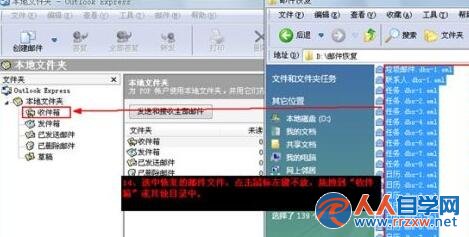
Outlook Express介面
依對話分組郵件設定

操作步驟

  1. 開啟 Outlook Express,選擇目標收件匣 (或任意郵件資料夾)。
  2. 選單列 → 「檢視」 → 「目前檢視」 → 「依對話分組郵件」。
  3. 郵件清單即以**樹狀結構**顯示:原始郵件為父節點,回覆/轉寄郵件為子節點縮排顯示,點擊「+」/「-」展開/摺疊。

自動展開所有對話串(避免逐一點擊)

  1. 選單列 → 「工具」 → 「選項」。
  2. 切換到 「閱讀」 索引標籤。
  3. 勾選 「自動展開群組郵件」 → 「確定」。
  4. 之後進入該資料夾,所有對話串預設即為展開狀態。

補充說明

  • Outlook Express (OE) 為 WinXP 時代郵件用戶端,**Win7 內建為 Windows Live Mail (WLM)**,介面操作邏輯相似 (「檢視」→「排列方式」→「依對話」)。
  • 若使用 Windows Live Mail,同樣支援「依對話」檢視與展開設定。
  • 現代建議:遷移至 **Thunderbird、Outlook (Office)、eM Client、Windows 10/11 內建「郵件」應用**,支援 IMAP/Exchange/卡片式對話檢視、雲端同步、加密簽章等現代功能。
Copyright © Windows教程網 All Rights Reserved