安裝原版 Win7 (MSDN/官方 ISO) 看似簡單,實則暗藏諸多坑點:安裝媒介損壞、系統被精簡/摻雜、驅動缺失、網卡無法上網激活等。掌握以下核心注意事項,讓安裝一次成功、後續無憂。
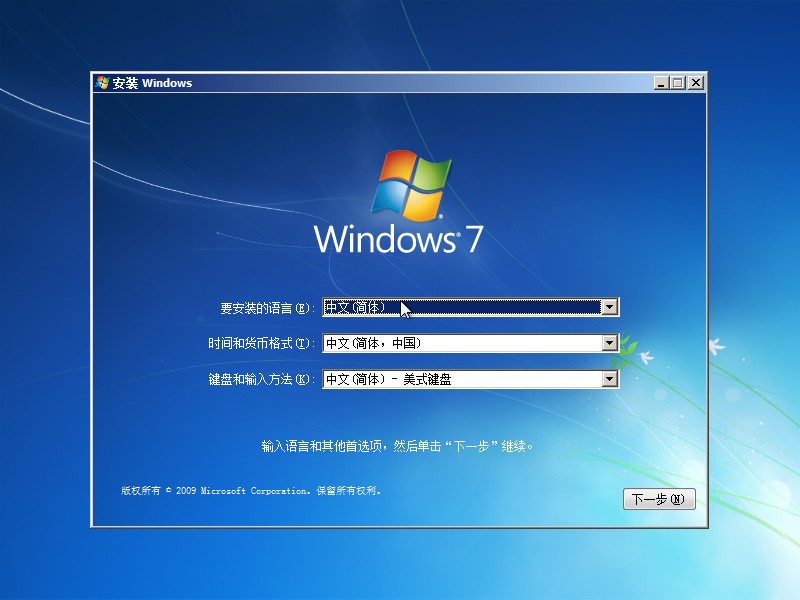
核心注意事項
1. 驗證安裝媒介完整性與純淨性 (最關鍵)
- SHA1/MD5 校驗:下載 ISO 後必對比官方哈希值 (參考 上文校驗教程),確保文件無損壞、無篡改。
- 拒絕 Ghost/精簡版:網上流傳的「裝機版」「純淨版」多被注入驅動、軟件、修改註冊表,導致不可預期的兼容性問題、安全隱患、更新失敗。**唯有原版 ISO 最穩定、最安全。**
2. 安裝前測試媒介可讀性
- USB 啟動盤:用 Ventoy/Rufus 寫入後,在另一台電腦嘗試啟動進入安裝介面,確認無「媒介損壞」「缺少驅動」報錯。
- 光盤:檢查光盤表面劃痕,驅動器讀取正常。
3. 關鍵驅動與文件預先備份 (離線安裝必備)
- 網卡驅動 (有線/無線):**原版 Win7 缺乏新款網卡驅動 (特別是 Wi-Fi 6/2.5G/10G 網卡),安裝後無法上網激活、下載驅動。**必須預先下載對應 .inf/.sys 驅動存放在 USB/U盤。**
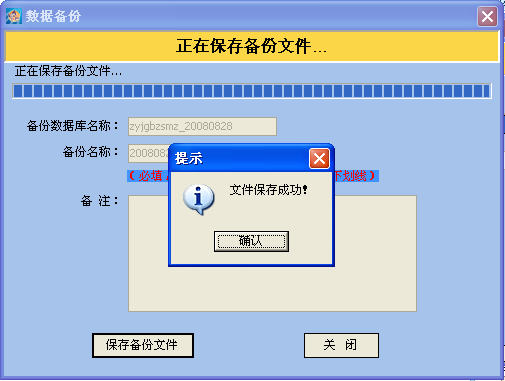
- 重要數據:桌面、文檔、下載、瀏覽器書籤、郵件客戶端數據等備份至非系統盤/移動硬碟。
- 軟件安裝包/序列號:常用軟件離線安裝包、激活碼整理備份。
4. 安裝模式選擇
- UEFI + GPT (現代標準):**主板支援 UEFI 且硬碟 > 2TB 或追求安全啟動、快速啟動,選此模式 (需 CSM 關閉)。
- Legacy/CSM + MBR (傳統相容):**老主板、舊硬碟、需雙啟動 XP/Win7,選此模式。
- **勿混用:** 磁碟分區表 (GPT/MBR) 必須與啟動模式 (UEFI/Legacy) 匹配,否則安裝中/後無法啟動。
避坑總結
- 只用官方原版 ISO + 校驗哈希。
- 預備網卡驅動離線包。
- 備份數據、軟件、序列號。
- 確認 UEFI/Legacy 模式與分區表匹配。
- 安裝過程耐心等待,勿強制關機。
遵循以上原則,原版 Win7 安裝成功率接近 100%,後續系統極其純淨穩定。