家中有多台行動裝置卻無無線路由器?Windows 7 筆記本內建虛擬 Wi-Fi 技術,配合免費工具「Virtual Router」或「Win7 無線熱點配置工具」,即可將有線網路轉發為 Wi-Fi 熱點。以下為最簡單的圖形化介面設定流程。
VirtualRouter.exeHomeWiFi)Password123)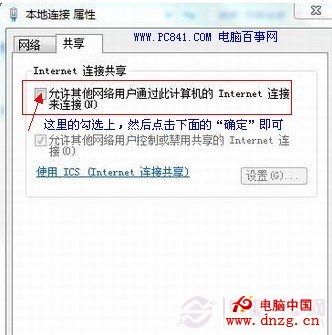
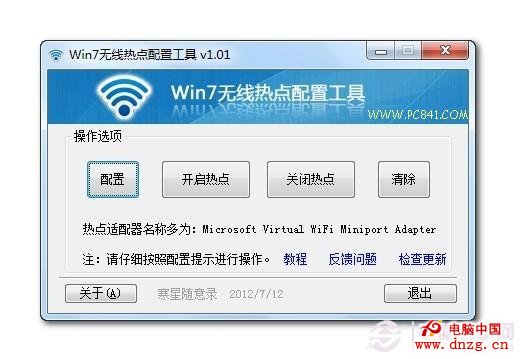
以管理員身分開啟命令提示字元,依序執行:
netsh wlan set hostednetwork mode=allow ssid=HomeWiFi key=Password123
netsh wlan start hostednetwork
再開啟「網路和共用中心」→「變更介面卡設定」,右鍵有線介面卡→「內容」→「共用」分頁,勾選允許共用並選擇虛擬介面卡(Microsoft Virtual WiFi Miniport Adapter)。
C:\Windows\System32\netsh.exe wlan start hostednetwork 放入啟動資料夾netsh wlan show hostednetwork 顯示連線數、MAC 位址、認證狀態netsh wlan stop hostednetwork| 現象 | 可能原因 | 解決方式 |
|---|---|---|
| 虛擬介面卡不出現 | 驅動不支援 Virtual WiFi | 更新無線網卡驅動至最新版 |
| 共用分頁無下拉選單 | 未先啟動 hostednetwork | 先執行 start hostednetwork 再設定共用 |
| 手機連得上但上不了網 | ICS 服務未啟動/防火牆阻擋 | services.msc 啟動 ICS;防火牆允許 svchost.exe |
| 熱點自動斷線 | 省電模式關閉無線網卡 | 電源選項→無線介面卡→省電模式設為「最高效能」 |
掌握此技能,您的 Win7 筆記本即刻化身隨身無線基地台,無論旅館有線網路、會議室單一網孔、或是家中路由器故障,都能從容應對多裝置上網需求。