Windows XP Windows 7 Windows 2003 Windows Vista Windows 綜合教學 Linux 系統教學
Windows 10 Windows 8 Windows 2008 Windows NT Windows Server 電腦軟體教學

Win7 磁碟分區完整教學:壓縮現有磁區建立新分區(圖文詳解)

編輯:Win7 常見問題解答

Windows 7 內建「磁碟管理」工具,無需第三方軟體即可在不損失資料的前提下,從現有分區騰出空間建立新磁碟。本文提供 12 步驟圖文教學,適用於調整 C 槽過大、新增資料專用分區等情境。

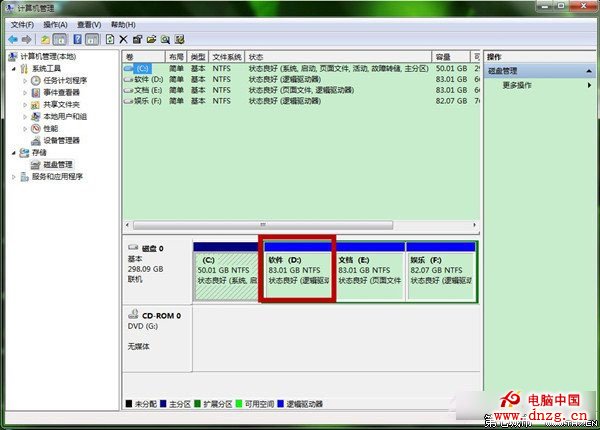
操作前準備

  • 備份重要資料(雖操作不刪資料,但建議防萬一)。
  • 確認目標分區有足夠可壓縮空間(建議保留 20% 以上剩餘空間)。
  • 以系統管理員身分執行。

12 步驟建立新分區

  1. 右鍵「電腦」→ 「管理」→ 左側選擇「磁碟管理」。
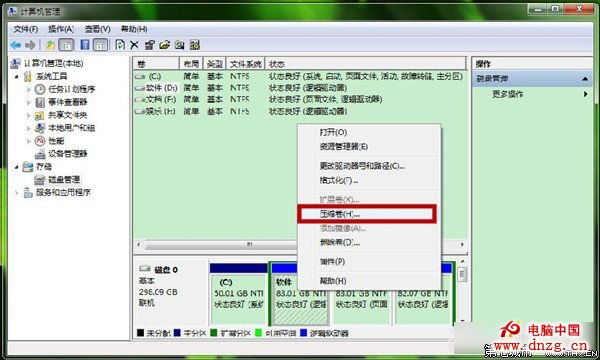
  2. 右鍵空間較大的分區(如 C:)→ 選擇「壓縮磁碟區」。
  3. 電腦管理介面
    磁碟管理介面
    右鍵壓縮磁碟區
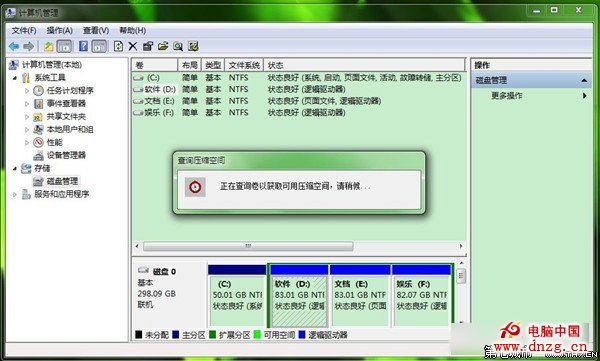
  4. 系統查詢可壓縮空間(需稍待)。
  5. 查詢壓縮空間
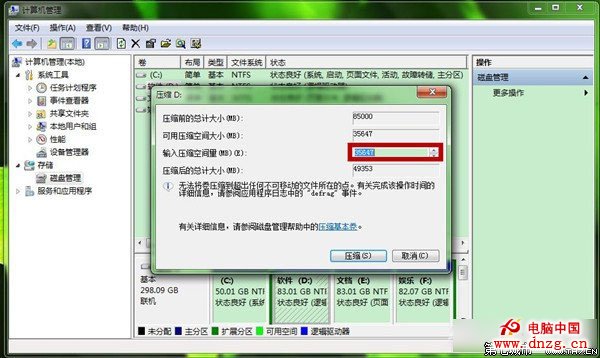
  6. 輸入欲壓縮大小(單位 MB,1 GB = 1024 MB)→ 「壓縮」。
  7. 輸入壓縮大小
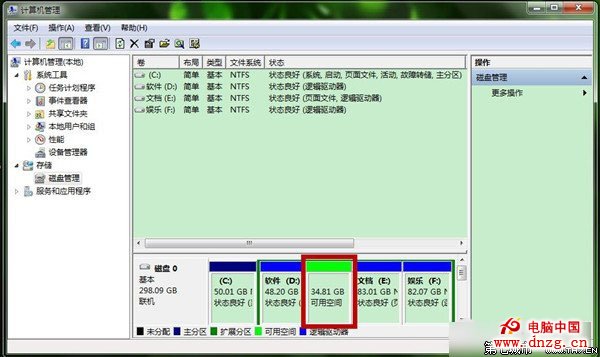
  8. 完成後會出現「未配置」空間(黑色區塊)。
  9. 未配置空間
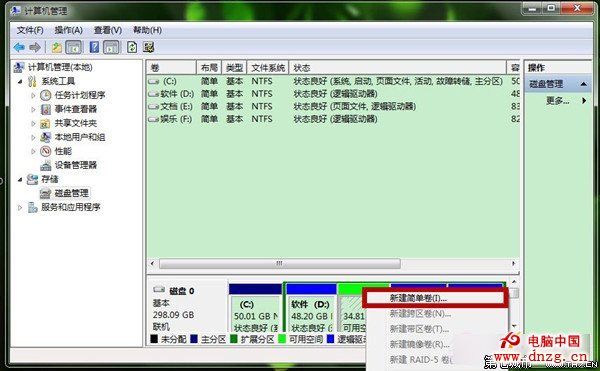
  10. 右鍵「未配置」空間 → 「新增簡單磁碟區」啟動精靈。
  11. 新增簡單磁碟區
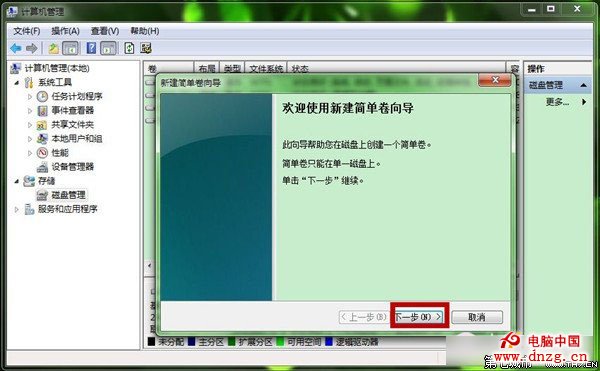
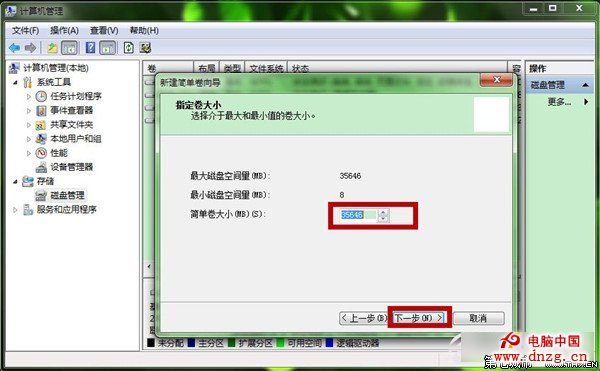
  12. 精靈:「下一步」→ 指定大小(預設全用)→ 「下一步」。
  13. 簡單磁碟區精靈
    指定磁碟區大小
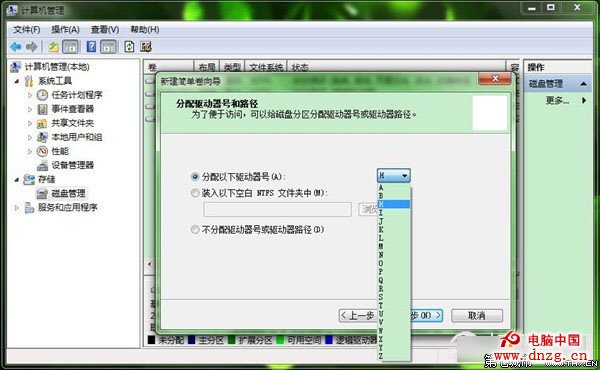
  14. 指定磁碟機代號(A-Z 任選)→ 「下一步」。
  15. 指定磁碟機代號
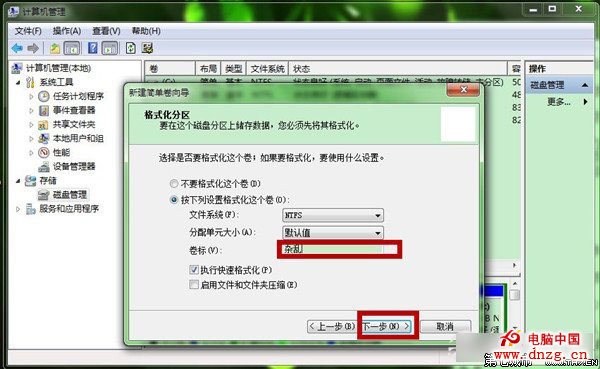
  16. 格式化分區:檔案系統選 NTFS、配置單位大小預設、磁碟區標籤自訂(如「資料」)→ 「下一步」。
  17. 格式化分區設定
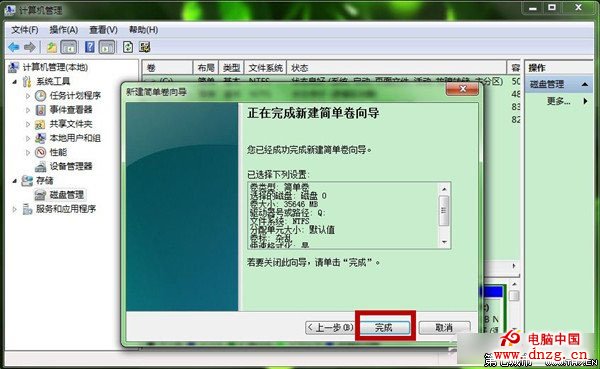
  18. 確認設定 → 「完成」。新分區即可在「電腦」中使用。
  19. 完成建立

常見問題

  • 無法壓縮足夠空間? 可能受限於不可移動檔案(分頁檔、休眠檔、影子複製)。可暫時關閉系統保護、移動分頁檔、關閉休眠後再試。
  • MBR 磁碟已達 4 個主分區上限? 需將其中一個主分區轉為延伸分區再建立邏輯分區,或使用第三方工具(如 DiskGenius)。

合理規劃分區(系統、軟體、資料、備份分離)能有效提升管理效率與資料安全性。

Copyright © Windows教程網 All Rights Reserved