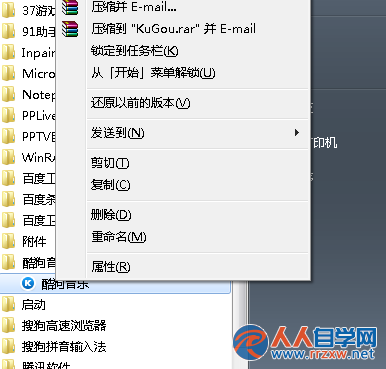
右鍵點擊「電腦」或「這台電腦」時,選單中缺少「內容」選項,幾乎 100% 是因為本機群組原則啟用了「從『電腦』內容功能表中移除『內容』」設定。這可能由優化軟體、企業部署腳本、或誤操作觸發。
gpedit.msc 開啟本機群組原則編輯器。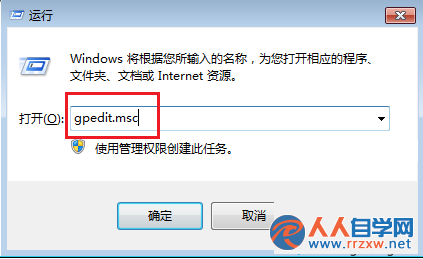
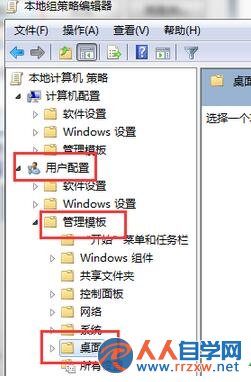
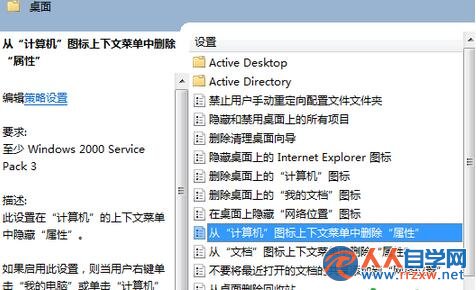
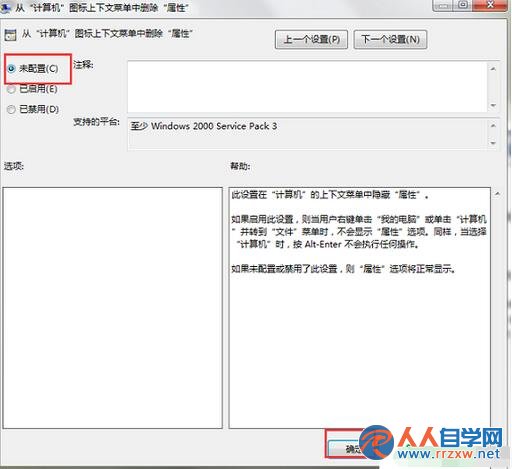
Win7 家用版無群組原則編輯器,可直接修改登錄:
regeditHKEY_CURRENT_USER\Software\Microsoft\Windows\CurrentVersion\Policies\ExplorerNoPropertiesMyComputer (DWORD),將值改為 0 或直接刪除該值。| 症狀 | 對應原則路徑 | 關鍵值名稱 |
|---|---|---|
| 右鍵「電腦」無「管理」 | 使用者設定→系統管理範本→Windows 元件→檔案總管 | NoManageMyComputerVerb |
| 右鍵工作列無「工作管理員」 | 使用者設定→系統管理範本→開始功能表和工作列 | RemoveTaskMgr |
| 右鍵磁碟無「格式化」 | 使用者設定→系統管理範本→Windows 元件→檔案總管 | NoFormatDrive |