為什麼要移除系統元件?
- 精簡系統,減少佔用磁碟空間與記憶體。
- 降低攻擊面,提升安全性。
- 對輕薄筆電、上網本、舊電腦效能提升明顯。
方法一:透過「開啟或關閉 Windows 功能」(官方標準方式)
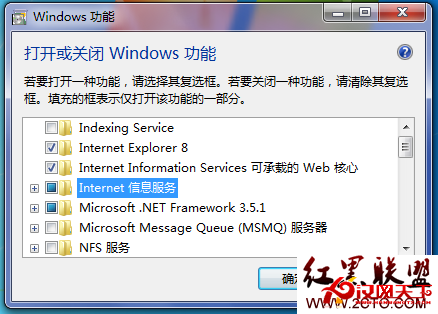
- 控制台 → 「程式和功能」 → 左側「開啟或關閉 Windows 功能」。
- 等待功能清單載入,取消勾選不需要的元件,常見建議:
| 元件 | 建議 | 說明 |
|---|
| 遊戲 | ✅ 移除 | 掃雷、紙牌、撲克等,極少使用 |
| 媒體功能 / Windows Media Player | 視需求 | 若用 PotPlayer/VLC 可移除 |
| XPS 服務 / XPS 檢視器 | ✅ 移除 | 幾乎無人使用的文件格式 |
| 遠端差動壓縮 | ✅ 移除 | 非必要網路同步功能 |
| Windows Search | ❌ 保留 | 檔案搜索核心,移除後無法搜尋 |
| Internet Explorer | 視需求 | IE11 仍有相容性需求,建議保留 |
| 列印與文件服務 | 視需求 | 無印表機可移除 |
確定 → 系統處理 → 重新開機完成。
方法二:修改 Sysoc.inf 顯示隱藏元件(舊技法,Win7 已不完全適用)
早期 Windows 版本可透過編輯 %windir%\inf\sysoc.inf 移除 hide 字串以顯示更多元件,但 Windows 7 元件化架構已改變,此法效果有限,不建議使用,保留方法一即可。
操作後管理
- 未來需要已移除元件時,同路徑重新勾選並重開機即可自動安裝。
- 移除前建議建立系統還原點,防萬一相容性問題。
小結
Windows 7 內建「開啟或關閉 Windows 功能」介面清晰、操作安全,幾分鐘即可精簡系統。切記保留 Windows Search、.NET Framework 等核心元件,避免衍生問題。