Windows XP Windows 7 Windows 2003 Windows Vista Windows 綜合教學 Linux 系統教學
Windows 10 Windows 8 Windows 2008 Windows NT Windows Server 電腦軟體教學

Win7 正常關機卻無法關機?登錄修改 AutoEndTasks 強制結束程序解決卡機

編輯:Win7 常見問題解答

現象與成因

點選「開始」→「關機」後,系統停留在「正在關機」畫面不再推進。主因為某些程序未回應關機訊號(WM_QUERYENDSESSION),系統預設等待超時(預設 20 秒)後才強制結束,導致體感卡住。

解決方法:修改登錄啟用自動結束工作

步驟 1:開啟登錄編輯器

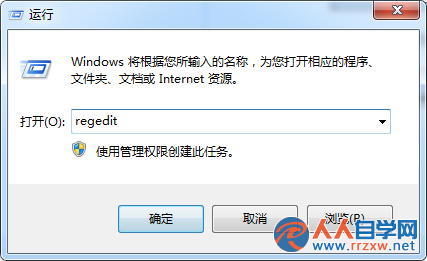
Win+R → regedit → Enter。

執行 regedit

步驟 2:定位機碼並修改值

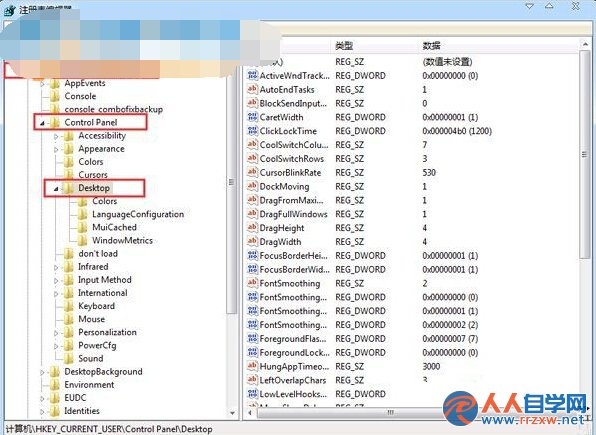
  1. 展開路徑:HKEY_CURRENT_USER\Control Panel\Desktop
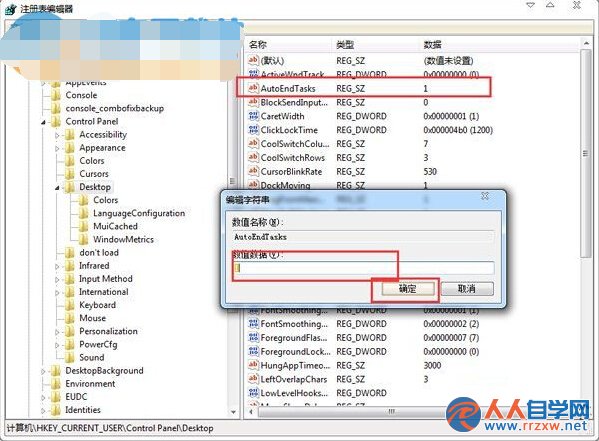
  2. 在右側窗格找到 AutoEndTasks(字串值/REG_SZ)。
    若不存在,右鍵空白處 → 「新增」 → 「字串值」 → 命名 AutoEndTasks。
  3. 雙擊修改數值資料為 1(預設為 0 或不存在)。
  4. 點選「確定」。
登錄編輯器定位 Desktop 機碼
修改 AutoEndTasks 值為 1

步驟 3:登出/重新登入生效

「開始」→ 箭頭 → 「登出」→ 重新登入帳號。或直接重新開機。

原理說明

  • AutoEndTasks = 1:告知系統關機時自動強制結束未回應的應用程式,不再等待使用者干預。
  • 相關值:WaitToKillAppTimeout(預設 20000 毫秒 = 20 秒)控制等待超時時間,可同步調低(如 5000 = 5 秒)加快關機。

進階排查(若修改後仍無效)

  1. 檢查服務:services.msc → 確認「Windows Management Instrumentation」「Remote Procedure Call」等核心服務正常運行。
  2. 驅動程式:更新顯卡、晶片組、儲存控制器驅動(舊驅動常導致關機卡住)。
  3. 啟動項:msconfig → 乾淨啟動測試,排除第三方軟體干擾。
  4. 系統檔案:管理員 CMD 執行 sfc /scannow 修復。

警告

啟用 AutoEndTasks=1 可能導致未儲存資料遺失(如未存檔的 Word 文件)。建議養成關機前手動儲存並關閉所有程式的習慣,此設定僅作為最後保障。

Copyright © Windows教程網 All Rights Reserved