許多經典舊遊戲(如《紅色警戒》、《魔獸爭霸 III》區網對戰版)依賴 IPX/SPX 協定 進行區域網路連線,但 Windows 7 預設未安裝此協定。本教學說明如何從 Windows XP 複製相關檔案到 Win7,並手動加入 IPX 協定,讓老遊戲重獲新生。
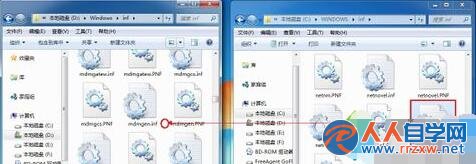
你需要一台可開機的 Windows XP 系統(實體機或虛擬機),從中複製以下檔案到 Win7 對應目錄:
| 來源路徑 (XP) | 目標路徑 (Win7) | 檔案名稱 |
|---|---|---|
| X:\Windows\inf | X:\Windows\inf | netnwlnk.inf |
| X:\Windows\System32 | X:\Windows\System32 | wshisn.dll、rtipxmib.dll、nwprovau.dll |
| X:\Windows\System32\Drivers | X:\Windows\System32\Drivers | nwlnkipx.sys、nwlnkspx.sys |
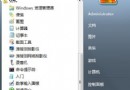
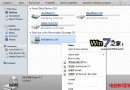
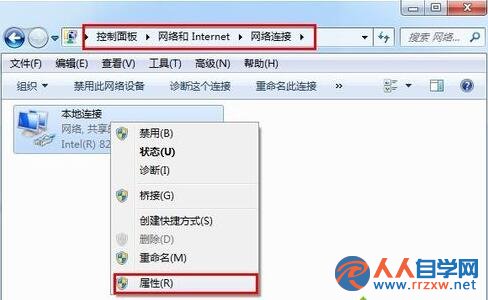
控制台 → 網路和網際網路 → 網路連線 → 右鍵「區域連線」 → 內容。
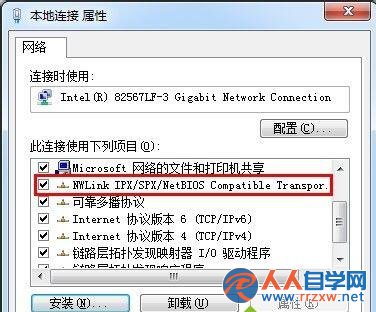
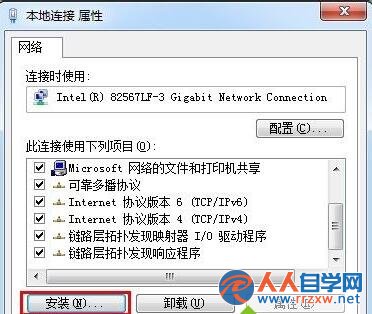
點擊「安裝」 → 選「協定」 → 「新增」 → 選擇 Microsoft → IPX/SPX 相容傳輸 → 確定安裝。
安裝完成後,協定清單將出現「IPX/SPX 相容傳輸」,即可啟動老遊戲進行區網對戰。
提醒: 此操作需管理員權限,且建議先備份系統。若無 XP 環境,亦可嘗試從網路下載對應檔案包,但來源需可信。