雙擊「電腦」圖示開啟檔案總管卻卡頓、反應遲鈍,嚴重影響操作效率。這通常是因為總管嘗試載入縮圖、隱藏檔案等額外資訊。調整三項資料夾選項,即可大幅提升開啟速度。
優化設定步驟
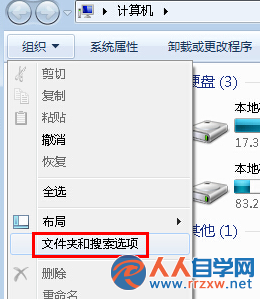
- 開啟檔案總管,點擊【工具列】→【資料夾及搜尋選項】(或【組織】→【資料夾和搜尋選項】)。
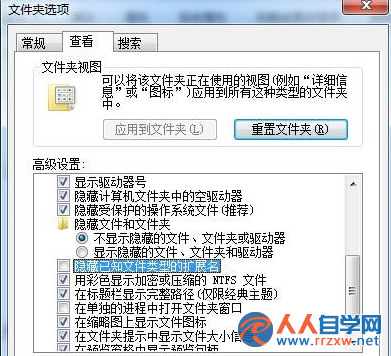
- 切換至【檢視】頁籤,勾選以下兩項:
☑ 不顯示隱藏的檔案、資料夾或磁碟機
☑ 永遠顯示圖示,不顯示縮圖
- 同時取消勾選「隱藏已知檔案類型的副檔名」(方便辨識檔案類型),按【確定】套用。
設定完成後,檔案總管將不再耗時產生縮圖與掃描隱藏檔,開啟速度明顯加快。