Win7 系統插入耳麥(耳機+麥克風)卻沒聲音、麥克風無法收音,常見原因涵蓋硬體故障、驅動遺失、音訊服務未啟、裝置被停用、插孔接觸不良、前後面板切換錯誤。本文提供六階段系統性排查流程,逐步鎖定問題根因。
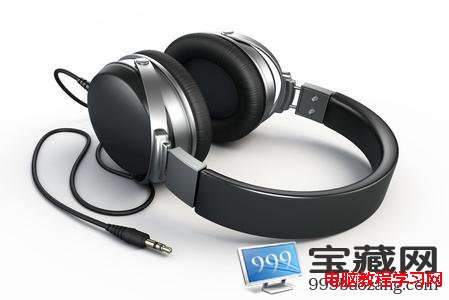
階段一:排除耳機本身故障
- 將耳機接至手機、MP3、另一台電腦測試,若正常 → 問題在電腦端。
- 換一組確定正常的耳機接在電腦測試,若仍無聲 → 確定為電腦端問題。
階段二:確認聲卡驅動安裝狀態
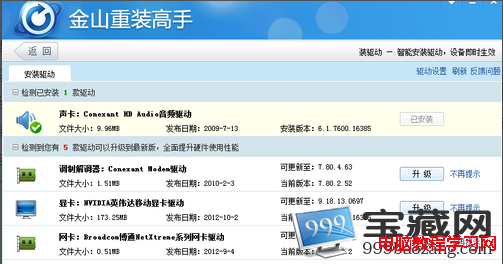
- 使用「驅動精靈」「驅動人生」或安全軟體驅動檢測功能,掃描聲卡驅動。
- 若顯示未安裝/版本過舊 → 更新安裝最新驅動(建議至主機板/聲卡晶片官網下載對應 Win7 版本)。
- 已安裝最新版 → 進入下一階段。

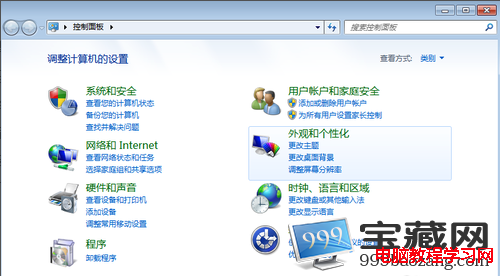
階段三:控制台音訊裝置檢查(靜音/音量/預設裝置)
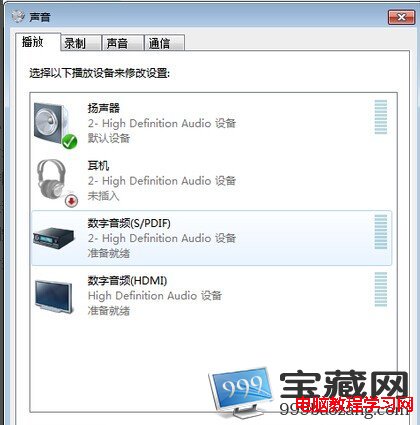
- 控制台 → 「硬體和音效」 → 「音效」 → 「播放」分頁。
- 確認耳機/喇叭圖示未被靜音(紅色圓圈斜線),音量滑桿拉至適中。
- 若有多個播放裝置(HDMI、Realtek、USB),右鍵耳機裝置選「設為預設裝置」與「設為預設通訊裝置」。
階段四:裝置管理員檢查裝置是否被停用
- 右鍵「電腦」→「管理」→「裝置管理員」→ 「音效、視訊和遊戲控制器」。
- 找到耳機/聲卡裝置(如 Realtek High Definition Audio),右鍵若顯示「啟用裝置」表示目前被停用,點擊啟用。
- 若顯示「停用裝置」表示正常運作中。
階段五:插孔接觸與前後面板切換(筆電/桌機差異)
- 筆電: 緩緩旋轉耳機插頭觀察是否有聲音忽斷忽續,若有 → 插孔彈片疲軟/氧化,需維修更換耳機插座。
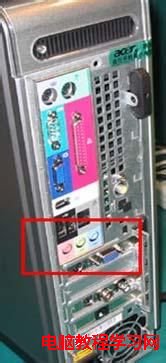
- 桌機: 機殼前後通常各有一組耳機/麥克風插孔(前面板為機殼延伸線,後面板為主機板直出)。
- 若後面板有聲、前面板無聲 → 前面板音訊線未接主機板
HD_AUDIO 排針、或 BIOS 前面板音訊設為停用、或前面板插座損壞。
- 進入 BIOS(開機連按 Del/F2)→ Advanced → Onboard Audio → Front Panel Audio 設為 Enabled/HD Audio。
- 裝置管理員/音效控制台中檢查前面板裝置是否被停用,啟用之。
階段六:錄音裝置檢查(麥克風無聲專用)
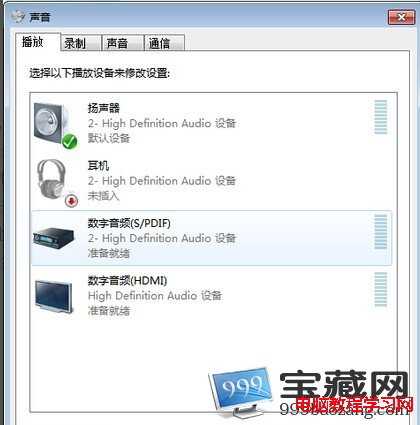
- 控制台 → 「音效」 → 「錄音」分頁。
- 對著麥克風說話,觀察綠色音量條是否跳動。
- 右鍵麥克風 → 「內容」 → 「層級」分頁 → 調整麥克風增益(+10dB ~ +20dB),取消靜音。
- 「進階」分頁 → 取消勾選「允許應用程式獨佔控制此裝置」。
總結
依序執行:換機測試 → 更新驅動 → 檢查音量/預設裝置 → 裝置管理員啟用 → 插孔硬體/前後面板 → 錄音層級調整,九成以上 Win7 耳麥無聲問題可解決。若全試無效,考慮主機板音訊晶片損壞,改用 USB 外接聲卡/耳機繞過內建音訊。