Windows XP Windows 7 Windows 2003 Windows Vista Windows 綜合教學 Linux 系統教學
Windows 10 Windows 8 Windows 2008 Windows NT Windows Server 電腦軟體教學

Win7 旗艦版虛擬記憶體優化技巧:手動設定固定大小提升遊戲效能

編輯:Win7 常見問題解答

覺得 Win7 記憶體使用率常飆高、玩遊戲卡頓?手動調整虛擬記憶體(分頁檔)為固定大小,避免系統動態擴縮造成碎片與 I/O 等待,能有效改善多工與遊戲流暢度。本文以深度技術版 Win7 旗艦版為例,示範完整設定流程與建議數值。
設定步驟

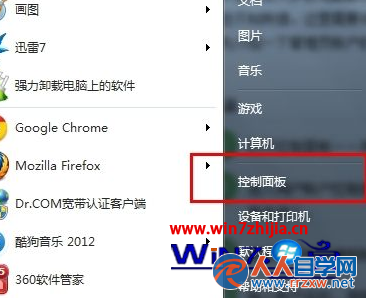
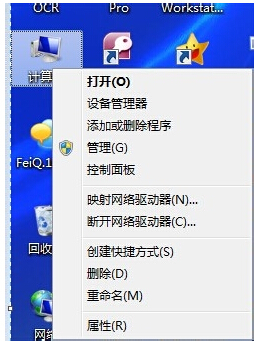
  1. 右鍵「電腦」→「內容」→ 左側「進階系統設定」。
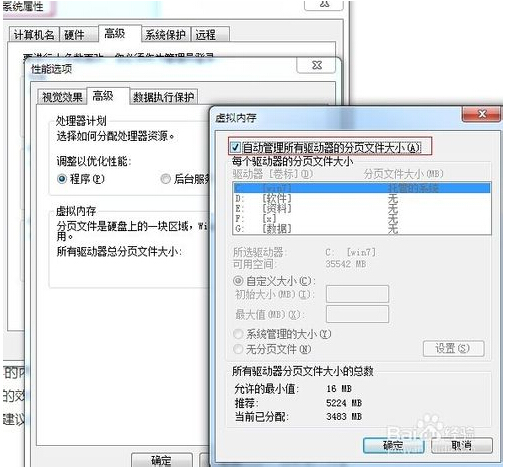
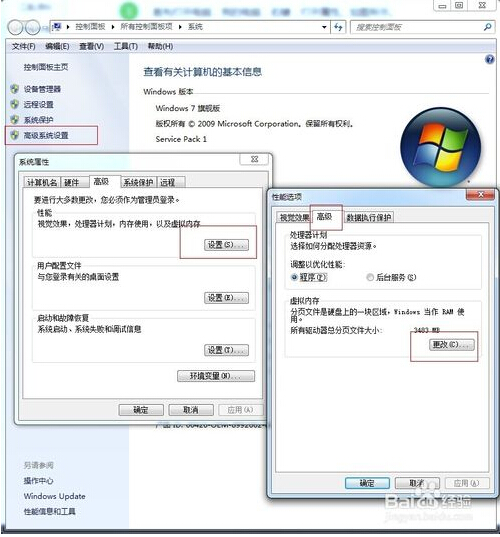
  2. 「進階」分頁 → 「效能」點擊「設定」 → 「進階」分頁 → 「虛擬記憶體」點擊「變更」。
  3. 取消勾選「自動管理所有磁碟機的分頁檔大小」。
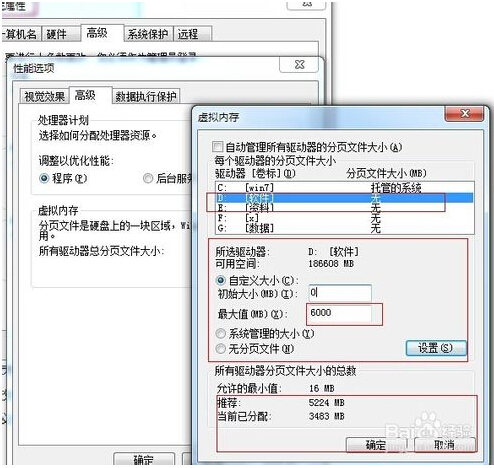
  4. 選擇安裝程式/系統所在磁碟(或次要機械硬碟),勾選「自訂大小」。
  5. 輸入「初始大小」與「最大值」設為相同數值(固定大小),按「設定」→ 逐層「確定」→ 重新開機。
電腦內容進階系統設定
效能選項進階分頁
虛擬記憶體變更視窗
自訂大小設定完成

建議數值參考(固定大小 = 初始 = 最大)

實體記憶體建議固定大小 (MB)倍率
2 GB30721.5×
4 GB4096 ~ 61441~1.5×
8 GB4096 ~ 81920.5~1×
16 GB+2048 ~ 40960.125~0.25×
  • 上限不建議超過實體記憶體 2 倍,效益遞減且佔用硬碟空間。
  • 若有多顆實體硬碟,建議將分頁檔放在非系統盤的機械硬碟,分散系統盤 I/O 壓力。
  • SSD 使用者:現代 TLC/QLC SSD 壽命較長,若空間許可放置於 SSD 可獲得最佳隨機讀寫;空間緊張可放次要機械硬碟。

小技巧:效能選項「調整為最佳效能」

在「效能選項」視窗直接勾選「調整為最佳效能」,可一次關閉所有視覺特效(動畫、陰影、縮圖預覽等),騰出更多系統資源給前景程式,適合較舊硬體或追求極致流暢的玩家。

固定虛擬記憶體大小 + 關閉視覺特效,是 Win7 旗艦版低成本提升體感效能的經典組合拳,媽媽再也不用擔心打遊戲卡頓!

Copyright © Windows教程網 All Rights Reserved