Windows XP Windows 7 Windows 2003 Windows Vista Windows 綜合教學 Linux 系統教學
Windows 10 Windows 8 Windows 2008 Windows NT Windows Server 電腦軟體教學

Win7 工作列快速新增「位址列」:輸入網址/路徑直接開啟資源管理器/網頁

編輯:Win7 常見問題解答

功能介紹

工作列「位址列」工具列可直接輸入網址(開啟預設瀏覽器)、資料夾路徑(開啟資源管理器)、執行指令(如 cmd、calc),無需開啟「執行」對話框或瀏覽器網址列,操作極速。

啟用步驟

步驟 1:右鍵工作列啟用工具列

  1. 滑鼠右鍵點選工作列空白處(解鎖狀態下)。
  2. 選擇「工具列」→ 勾選 「位址」。

步驟 2:使用位址列

  1. 工作列會出現一個輸入框(標示「位址:」)。
  2. 輸入網址(如 www.google.com)→ Enter,預設瀏覽器開啟該網頁。
  3. 輸入路徑(如 C:\Windows、D:\Data)→ Enter,資源管理器開啟該資料夾。
  4. 輸入指令(如 cmd、notepad、control)→ Enter,對應程式啟動。
工作列位址列輸入框

替代啟用方式(命令列)

  1. Win+R → cmd → Enter 開啟命令提示字元。
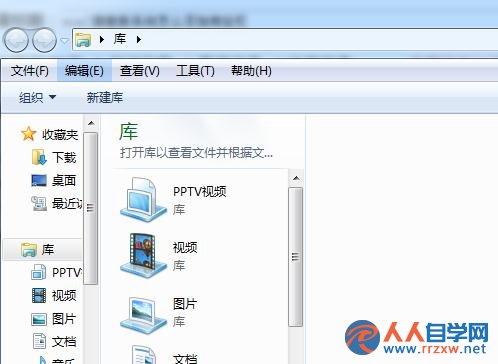
  2. 輸入 explorer.exe 開啟資源管理器(同樣可在路徑列輸入網址/路徑)。

停用位址列

  1. 右鍵工作列空白處 → 「工具列」→ 取消勾選「位址」。

進階技巧

  • 拖曳調整寬度:解鎖工作列後,拖曳位址列左側分隔點調整輸入框寬度。
  • 搭配快速啟動列:同時啟用「快速啟動」工具列,將常用程式捷徑拖入,形成「快速啟動 + 位址列」雙重效率區。
  • 歷史記錄:位址列下拉箭頭可查看最近輸入的網址/路徑/指令歷史。

注意事項

  • 位址列依賴 explorer.exe 殼擴充,若 Explorer 異常重啟可能暫時消失,重新啟用即可。
  • 輸入網址時若未加 https://,系統嘗試補全;建議輸入完整網址確保正確導向。
  • Win10/11 已移除工作列位址列功能,改用「搜尋方塊」整合網址/指令/檔案搜尋。
Copyright © Windows教程網 All Rights Reserved