Windows XP Windows 7 Windows 2003 Windows Vista Windows 綜合教學 Linux 系統教學
Windows 10 Windows 8 Windows 2008 Windows NT Windows Server 電腦軟體教學

Win7 滑鼠壞了怎麼辦?自訂熱鍵啟動程式,鍵盤也能當滑鼠用

編輯:Win7 常見問題解答

滑鼠突然故障、尚未買到新滑鼠時,Windows 7 內建功能可讓您自訂熱鍵(快速鍵)啟動常用程式,甚至搭配 Win+數字鍵操作工作列程式,暫時擺脫滑鼠依賴。以下教學以 QQ 為例,設定 Win+R → 輸入 a 即可啟動。

核心原理

將程式捷徑重命名為單一字元(如 a),放入系統路徑目錄(%windir%),即可在「執行」視窗直接輸入名稱啟動。

操作步驟

  1. 按 Win+R 開啟「執行」,輸入 %windir% 按 Enter,開啟 C:\Windows 資料夾並保持開啟。
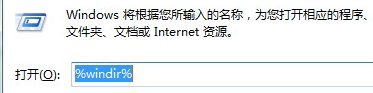
  2. 開啟 %windir% 資料夾
  3. 找到目標程式捷徑(如 QQ),重新命名為 a(或任意簡短名稱)。
  4. 重新命名捷徑
  5. 將捷徑 拖曳/剪貼 到剛開啟的 C:\Windows 資料夾(需系統管理員權限,UAC 提示選「繼續」)。
  6. 移動到 Windows 目錄
  7. 按 Win+R,輸入 a 按 Enter,程式即啟動。

進階:無滑鼠操作技巧

  • 工作列程式熱鍵:Win+1~9 對應工作列第 1~9 個固定程式(切換/啟動/新增視窗)。
  • 啟動功能表搜尋:按 Win 鍵直接輸入程式名稱,Enter 執行。
  • 鍵盤滑鼠鍵:控制台 → 輕鬆存取中心 → 「讓滑鼠更容易使用」→ 啟用「滑鼠鍵」,用數字鍵盤控制游標。

注意事項

  • C:\Windows 需管理員權限寫入,標準使用者請先取得權限或改用 %userprofile%\AppData\Local\Microsoft\WindowsApps(需加入 PATH)。
  • 捷徑名稱勿與系統指令衝突(如 cmd、notepad、calc)。
  • 此法僅適用 .lnk 捷徑,不可直接放執行檔(除非目錄在 PATH 內)。
Copyright © Windows教程網 All Rights Reserved