Photoshop 運行大檔案/多圖層時,若 C 槽剩餘空間不足,會彈出「暫存磁碟已滿」或「記憶體不足」。將暫存盤移至空間較大的非系統盤即可解決。
操作步驟
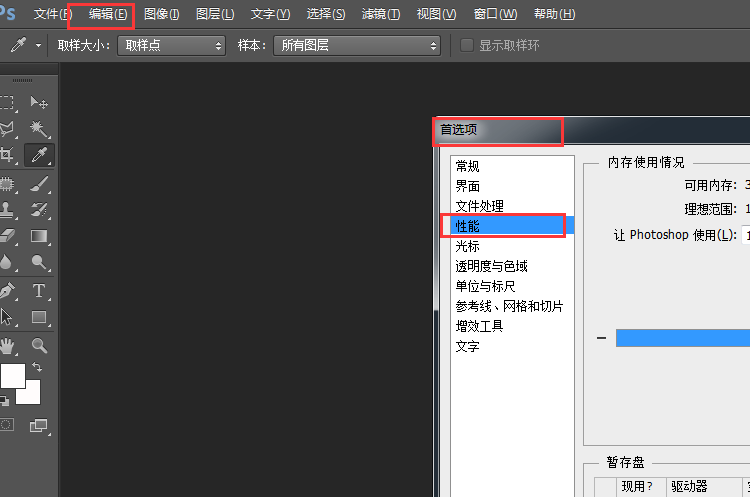
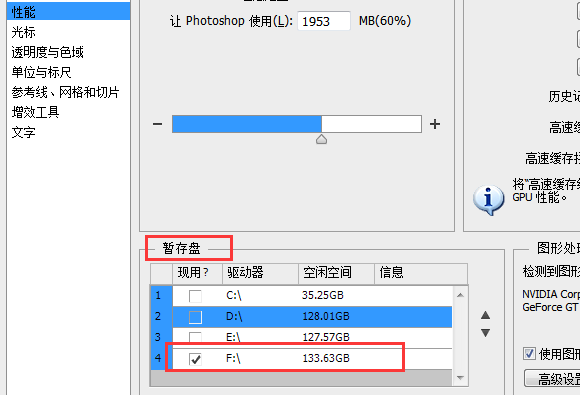
- 開啟 Photoshop → 「編輯」→ 「偏好設定」→ 「效能」。
- 「暫存磁碟」區域,取消勾選 C:,勾選其他空間充足的磁碟(如 D:、E:),按確定。
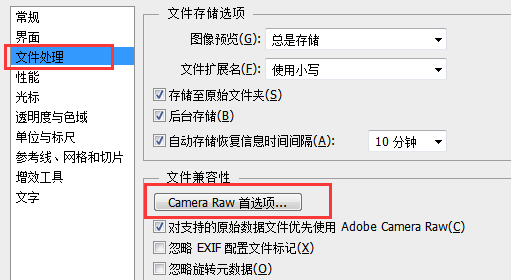
- 「偏好設定」左側切換「檔案處理」→ 右側點選「Camera Raw 偏好設定」。
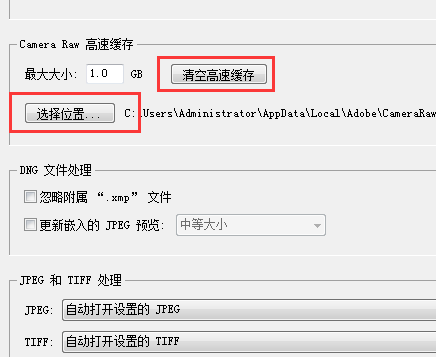
- 點選「清除快取」→ 「快取位置」選擇同一非系統盤資料夾 → 確定。
原理與建議
- PS 暫存盤作為虛擬記憶體延伸,頻繁讀寫大量暫存資料;系統盤(C:)通常較小且承載系統 I/O,易造成瓶頸。
- 建議選擇機械硬碟次大分區或 SATA/PCIe SSD 非系統盤,並預留 50GB 以上空間。
- 定期「編輯」→「清除」→「所有」釋放暫存盤空間。