Windows XP Windows 7 Windows 2003 Windows Vista Windows 綜合教學 Linux 系統教學
Windows 10 Windows 8 Windows 2008 Windows NT Windows Server 電腦軟體教學

Win7 桌面「開始」選單消失不見?註冊表一鍵修復

編輯:Win7 常見問題解答

故障現象

開機進入桌面後,工作列雖然存在,但點選「開始」按鈕無反應、或整個開始選單區域空白、甚至開始按鈕本身不見。這通常是群組原則或登錄設定導致「開始」選單被隱藏/停用。

根本原因

登錄機碼 HKEY_CURRENT_USER\Software\Microsoft\Windows\CurrentVersion\Policies\Explorer 下的 NoDriveTypeAutoRun(或 NoStartMenu、NoLogoff 等相關值)被設為 1,導致介面元素被原則隱藏。
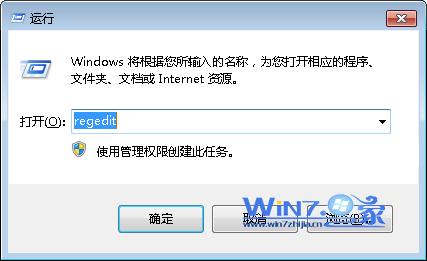
修復步驟

  1. 按 Win + R 輸入 regedit 開啟登錄編輯器。
  2. 依序展開至:
    HKEY_CURRENT_USER\Software\Microsoft\Windows\CurrentVersion\Policies\Explorer
  3. 在右側尋找 DWORD 值 NoDriveTypeAutoRun(若不存在則新建 DWORD (32 位元) 值命名為此)。
  4. 雙擊將「數值資料」改為 0(十六進位)。
  5. 同樣檢查是否存在 NoStartMenu、NoLogoff、NoClose 等值,若有皆改為 0 或直接刪除。
  6. 關閉登錄編輯器,重新開機或登出/登入即可恢復開始選單。
登錄編輯器修改 NoDriveTypeAutoRun 為 0

替代方案:使用群組原則編輯器(專業版/企業版適用)

  1. 執行 gpedit.msc。
  2. 依序展開:使用者設定 → 系統管理範本 → 開始功能表和工作列。
  3. 雙擊「移除並禁止存取『關機』、『重新開機』、『睡眠』、『休眠』命令」等相關項目,設為「未設定」或「已停用」。

預防建議

  • 避免使用來源不明的「優化大師」類工具,這類軟體常隨意修改登錄導致介面異常。
  • 定期建立系統還原點,遇到介面異常可快速回滾。

依照本文操作,90% 以上的「開始選單消失」問題可在 1 分鐘內解決,無需重裝系統。

Copyright © Windows教程網 All Rights Reserved