Windows XP Windows 7 Windows 2003 Windows Vista Windows 綜合教學 Linux 系統教學
Windows 10 Windows 8 Windows 2008 Windows NT Windows Server 電腦軟體教學

Win7「電腦管理」找不到裝置管理員?兩招快速找回/修復

編輯:Win7 常見問題解答

現象說明

右鍵「電腦」→「管理」開啟「電腦管理」主控台,左側樹狀結構中卻缺少「裝置管理員」節點。這通常是因 devmgmt.msc 檔案遺失、Plug and Play 服務未啟動,或系統檔案損毀所致。

方法一:直接呼叫/補回 devmgmt.msc

  1. 按 Win + R 輸入 devmgmt.msc 按 Enter,若能正常開啟,僅是主控台捷徑遺失。
  2. 若提示找不到檔案,請檢查 C:\Windows\System32\devmgmt.msc 是否存在。
  3. 缺失時可從同版本 Win7 系統複製該檔案至同一路徑,或從安裝映像(install.wim)提取。
  4. 複製完成後,再次執行 devmgmt.msc 即可恢復。

方法二:啟用 Plug and Play 服務

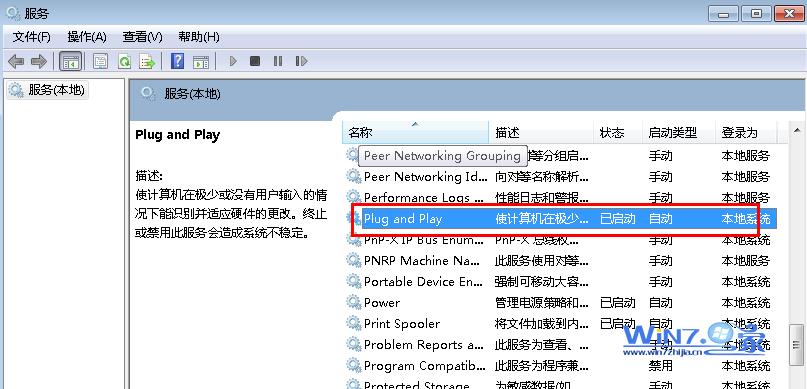
裝置管理員相依於 Plug and Play 服務,若服務停用會導致主控台節點隱藏或無法載入。

  1. 按 Win + R 輸入 services.msc 開啟服務管理員。
  2. 找到 Plug and Play,雙擊開啟內容。
  3. 「啟動類型」改為 自動,服務狀態若非「執行中」請點選「啟動」。
  4. 若彈出「設定管理器訊息」對話框,點選「確定」。
  5. 按確定關閉,重新開啟「電腦管理」即可看到裝置管理員。
Plug and Play 服務設定為自動並啟動

進階修復:系統檔案檢查

若上述方法無效,以系統管理員身分開啟命令提示字元,執行:

sfc /scannow

掃描並修復損毀的系統檔案,完成後重新開機。

小結

  • 多數情況下僅需啟用 Plug and Play 服務即可解決。
  • 檔案遺失可從同版本系統複製補回,屬快速臨時方案;長期建議執行 sfc /scannow 徹底修復。
Copyright © Windows教程網 All Rights Reserved