螢幕保護程式不僅能防止螢幕燒傷(CRT/早期 LCD),更可設定「繼續時顯示登入畫面」保護隱私。Windows 7 提供兩種進入設定路徑,家用版/基本版若無「個人化」選單,可改用控制台方式。
方法一:桌面右鍵 → 個人化(專業版/旗艦版/企業版)
- 桌面空白處右鍵 → 選擇 「個人化」。
- 視窗右下角點擊 「螢幕保護程式」 連結。
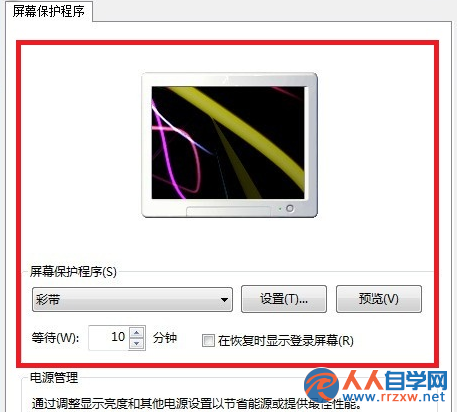
- 在「螢幕保護程式設定」視窗:
- 下拉選單選擇內建動畫(氣泡、謎樣、相片、緞帶、3D 文字、空白)。
- 設定「等待」分鐘數(建議 5–15 分鐘)。
- 勾選 「繼續時顯示登入畫面」 以鎖定工作階段。
- 點擊「設定...」可調整個別動畫參數(如 3D 文字內容、相片資料夾)。
- 點擊「確定」套用。
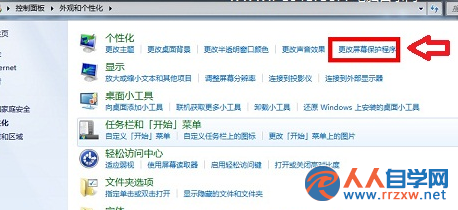
方法二:控制台 → 外觀與個人化(全版本通用)
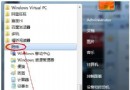
- 「開始」→「控制台」→「外觀與個人化」。
- 點擊 「變更螢幕保護程式」(或「個人化」→ 右下「螢幕保護程式」)。
- 後續步驟同方法一。
進階:使用自訂 .scr 檔案
- 下載第三方螢幕保護程式(.scr 檔),複製到
C:\Windows\System32\(64 位元系統另複製到 C:\Windows\SysWOW64\)。
- 在下拉選單即可看到新增項目。
常見問題
- 不自動啟動:檢查電源選項「關閉螢幕」時間是否短於螢幕保護程式等待時間;滑鼠/鍵盤微動可能阻止啟動。
- 無法取消密碼保護:群組原則或網域原則可能強制要求,請參考「Win7 螢幕保護密碼忘記解決法」。