Windows 7 允許建立多個使用者帳號,各自擁有獨立桌面、文件庫、設定。當某帳號不再需要時,可透過控制台刪除,並選擇是否保留該使用者的個人檔案。
刪除帳號步驟
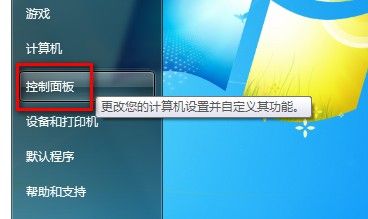
- 「開始」→ 「控制台」。
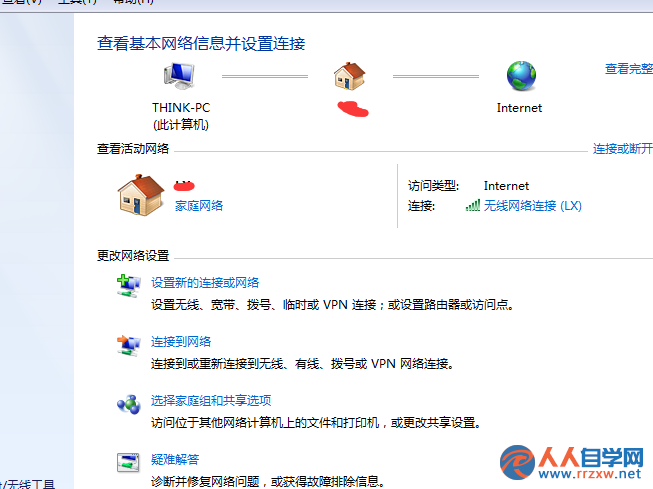
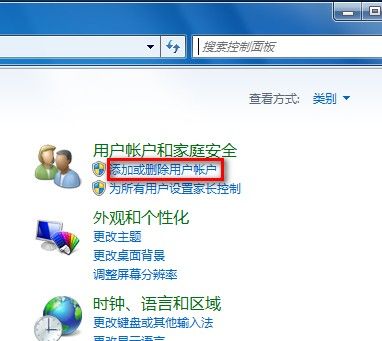
- 「使用者帳戶與家庭安全」→ 「新增或移除使用者帳戶」。
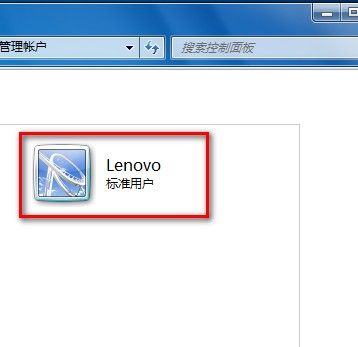
- 點選欲刪除的帳號。
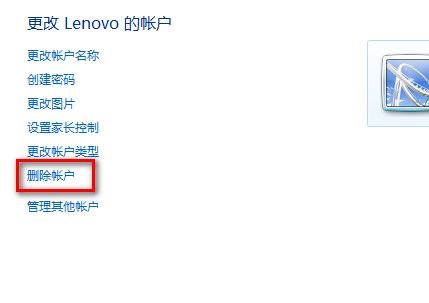
- 點選左側「刪除帳號」。
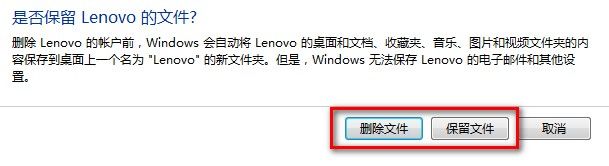
- 系統詢問:「您要保留該使用者的檔案嗎?」
→ 保留檔案:桌面、文件、收藏夾等會移至目前使用者桌面的資料夾中。
→ 刪除檔案:永久刪除所有個人資料(無法復原)。
依需求選擇 → 「刪除帳號」。
重要限制與注意事項
- 無法刪除目前登入的帳號:必須以其他管理員帳號登入操作。
- 至少保留一個管理員帳號:系統會阻止刪除最後一個管理員。
- 刪除前請備份重要資料:即使選「保留檔案」,權限遺失或路徑變更可能導致部分檔案難以存取。
- 帳號刪除後無法復原:若誤刪,需從備份還原或重建帳號重新設定。
- 共用資料夾/權限設定會遺失:該帳號設定的共用資料夾、NTFS 權限隨帳號移除。
替代方案:停用帳號而非刪除
若不確定是否永久移除,可改為停用:
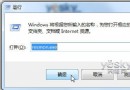
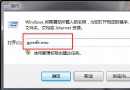
Win+R → lusrmgr.msc → 「使用者」→ 右鍵帳號 → 「內容」→ 勾選「帳號已停用」。停用後帳號不出現在登入畫面,資料完整保留,隨時可重新啟用。
謹慎操作帳號刪除,資料備份永遠是第一優先。