無無線路由器環境下,Windows 7 筆電可建立 無線臨時網路(Ad-hoc),讓其他裝置(手機、另一台筆電)連線共享有線網路。以下為完整設定流程(需無線網卡支援 AP 模式,多數 Intel/Realtek/Atheros 晶片支援)。
操作步驟
- 「開始」→「控制台」→「網路和網際網路」→ 「網路和共用中心」。
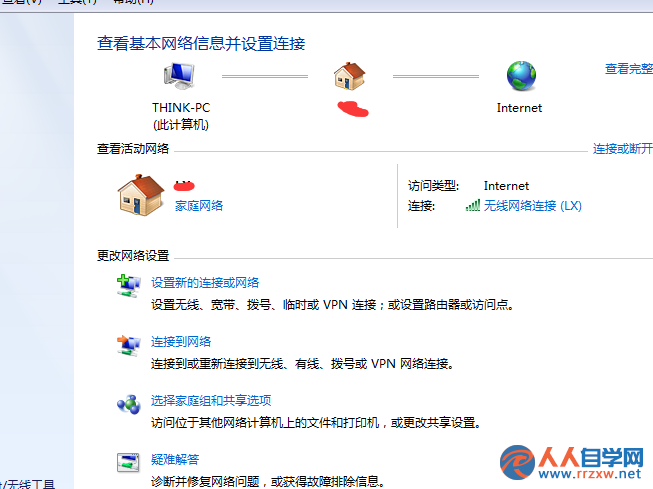
- 點擊左側 「設定新的連線或網路」。
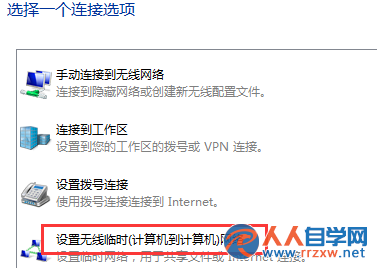
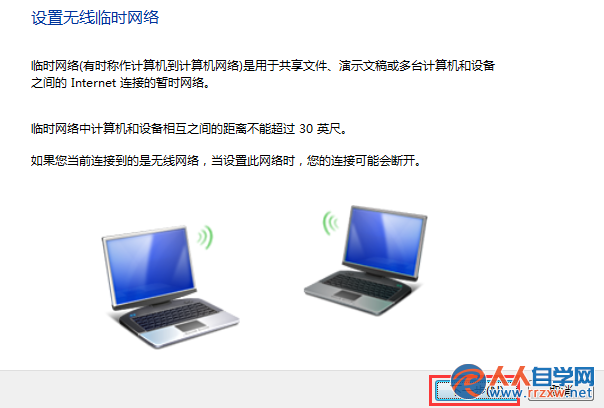
- 捲動到底部,選擇 「設定無線臨時 (電腦對電腦) 網路」 → 「下一步」。
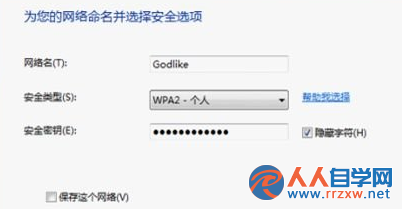
- 輸入 網路名稱 (SSID)、安全性類型(建議 WPA2-Personal)、安全性金鑰 (密碼) → 勾選「儲存此網路」 → 「下一步」。
- 顯示「網路已就緒」→ 關閉視窗。筆電現在廣播該 SSID。
- 其他裝置搜尋 Wi-Fi,連線輸入密碼即可加入。
啟用網際網路共享(讓連線裝置上網)
- 「網路和共用中心」→ 左側「變更介面卡設定」。
- 右鍵 有線網卡(連上網路的那張) →「內容」→「共用」索引標籤。
- 勾選 「允許其他網路使用者透過這部電腦的網際網路連線來連線」。
- 「家庭網路連線」下拉選單選擇 無線網卡(剛建立 Ad-hoc 的介面) → 「確定」。
注意事項
- Ad-hoc 為舊標準,頻寬有限(通常 11-54 Mbps),不支援 WPA3、MU-MIMO、頻寬順向相容。
- Win10/11 已移除 GUI 介面,改用「行動熱點」功能(支援 802.11ac/ax)。
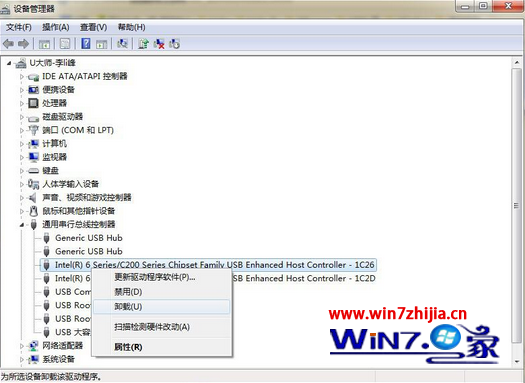
- 部份無線網卡驅動不支援 Ad-hoc AP 模式,建議更新驅動或使用第三方熱點軟體(如 Virtual Router、Connectify)。
- 筆電合上螢幕/睡眠會中斷熱點,電源選項設定「合上蓋子 → 不採取動作」。