Windows XP Windows 7 Windows 2003 Windows Vista Windows 綜合教學 Linux 系統教學
Windows 10 Windows 8 Windows 2008 Windows NT Windows Server 電腦軟體教學

Win7 圖片資料夾縮圖不顯示/顯示異常?磁碟清理刪除縮圖快取徹底修復

編輯:Win7 常見問題解答

問題成因

Windows 為加速縮圖顯示,會在 %LocalAppData%\Microsoft\Windows\Explorer 建立 thumbcache_*.db 快取檔。快取損毀、版本不符、磁碟錯誤會導致縮圖空白、錯位、顯示為預設圖示。
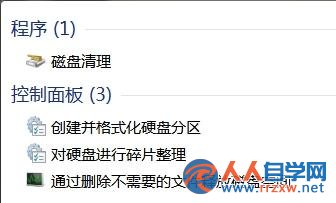
解決方法:磁碟清理刪除縮圖快取

步驟 1:開啟磁碟清理

  1. 開始選單搜尋「磁碟清理」→ 開啟。
  2. 或右鍵 C 槽 → 「內容」→ 「一般」→ 「磁碟清理」。
開始選單搜尋磁碟清理

步驟 2:勾選「縮圖」並清理

  1. 選擇系統磁碟 (C:) → 「確定」。
  2. 掃描完成後,在「要刪除的檔案」清單中勾選 「縮圖」。
  3. 點選「確定」→ 「刪除檔案」確認。

步驟 3:重新整理資料夾驗證

  1. 開啟有問題的圖片資料夾。
  2. 按 F5 或右鍵「重新整理」,縮圖應重新生成正常顯示。

進階:手動刪除縮圖快取資料庫(更徹底)

  1. 關閉所有資源管理器視窗。
  2. 工作管理器 → 結束「Windows Explorer」程序。
  3. Win+R → %LocalAppData%\Microsoft\Windows\Explorer → Enter。
  4. 刪除所有 thumbcache_*.db 檔案(thumbcache_32.db、thumbcache_96.db、thumbcache_256.db、thumbcache_1024.db、thumbcache_sr.db、thumbcache_idx.db)。
  5. 工作管理器 → 「檔案」→ 「執行新工作」→ explorer.exe 重啟 Explorer。

預防與優化建議

  • 啟用「總是顯示圖示,從不顯示縮圖」:資料夾選項 → 檢視 → 勾選此項,犧牲預覽換取穩定與速度(適用網路磁碟/舊電腦)。
  • 增加縮圖快取大小限制:登錄 HKEY_CURRENT_USER\Software\Microsoft\Windows\CurrentVersion\Explorer 新增 DWORD Max Cached Icons = 4096 (4MB) 或更大。
  • 定期清理:排程工作每月執行磁碟清理含「縮圖」項目。

注意

刪除縮圖快取後,首次開啟大量圖片資料夾會較慢(需重新生成),屬正常現象,後續開啟將恢復極速。

Copyright © Windows教程網 All Rights Reserved