藍畫面錯誤碼解讀
beginning dump of physical memory 非具體錯誤碼,而是核心記憶體傾印開始的提示,代表系統遇到不可復原的硬體/驅動級錯誤,強制寫入 MEMORY.DMP 供事後分析。真正成因藏在前幾行技術資訊(如 STOP: 0x0000007E、0x00000050 等),但無法讀取時,可依機率依序排查以下六大類。
六大成因與對策(按機率排序)
- 記憶體模組接觸不良/相容性問題
關機 → 拔出記憶體 → 橡皮擦擦拭金手指 → 重新插緊 → 若多支記憶體嘗試單支測試/換插槽 → 建議跑 MemTest86 完整測試 4+ 次循環無錯誤。
- 擴充卡/纜線接觸不良或品質不佳
顯示卡、網路卡、SATA 纜線、電源 24P/8P 接頭重新插拔;更換高品質纜線/延長線。
- 硬體相容性差(非品牌組裝機常見)
主機板 BIOS 更新最新版、記憶體 QVL 清單驗證、電源輸出功率足夠(顯卡+CPU 滿載 <80% 額定功率)。
- 散熱不足導致 CPU/GPU 過熱保護觸發
清理散熱鰭片/風扇、更換導熱膏、確認風扇轉速正常、加裝機殼風扇建立對流、必要時升級散熱器/水冷。
- 硬碟壞軌/檔案系統損壞
chkdsk /f /r 掃描修復(會損壞壞軌鄰近資料,先備份重要資料)→ 晶片級壞軌無法修復需換碟。SMART 工具(CrystalDiskInfo)檢視健康度。
- 主機板診斷卡(POST Card)精準定位
插入 PCI/PCIe/LPC 診斷卡,開機觀察兩位十六進位代碼,對照手冊精準定位故障階段(CPU、記憶體、顯卡、南北橋、IO 等),若無診斷卡建議送專業維修。
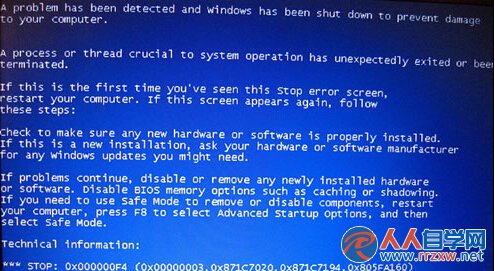
進階分析:讀取記憶體傾印檔
- 藍畫面後重開機,系統會在
C:\Windows\MEMORY.DMP 或 C:\Windows\Minidump\ 產生傾印檔。
- 使用 WinDbg(Windows Debugger)或 BlueScreenView(NirSoft)開啟 .dmp,直接顯示導致崩潰的驅動檔(如
nvlddmkm.sys、ntoskrnl.exe、usbport.sys),針對性更新/停用該驅動。
小結:藍畫面「beginning dump」是求救訊號而非病因,依序排查「記憶體→接觸→相容→散熱→硬碟→診斷卡」,配合傾印檔分析,可解決 95% 以上隨機崩潰問題。